

Platforma e-commerce

Ustawianie o aplikacji "Locksite"
1. Utworzenie osiedla "Locksite" (w razie potrzeby)
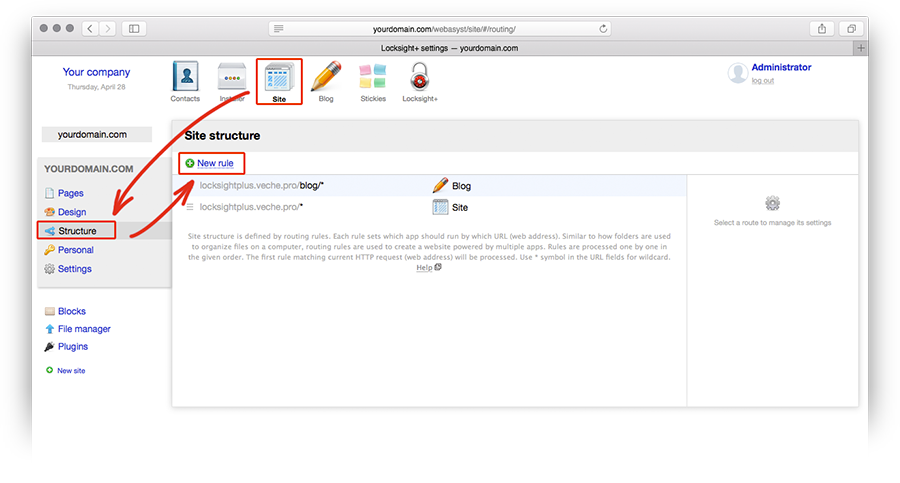
Po zainstalowaniu aplikacji "Locksite" automatycznie tworzona jest jej osada w aplikacji "Witryna". Jednak w niektórych przypadkach może być konieczne utworzenie osady (na przykład podczas dodawania nowej domeny do Web-systems.pro). Jeśli jest to wymagane, przejdź do aplikacji "Witryna". Z lewego menu wybierz element "Struktura", a następnie kliknij link "Nowa reguła".
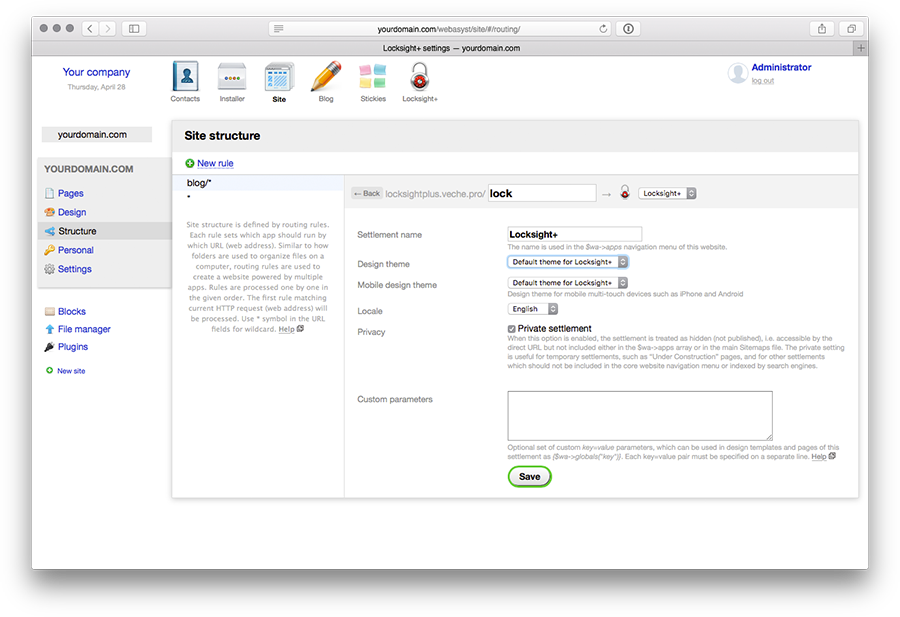
W formularzu pojawiającym się po prawej stronie wybierz pozycję "Locksite" listy rozwijanej, a w polu wprowadzania tekstu po lewej stronie uzupełnij adres swojej witryny nazwą osady. Na przykład wpisz "lock".
Pozostałe pola wypełniamy w następujący sposób:
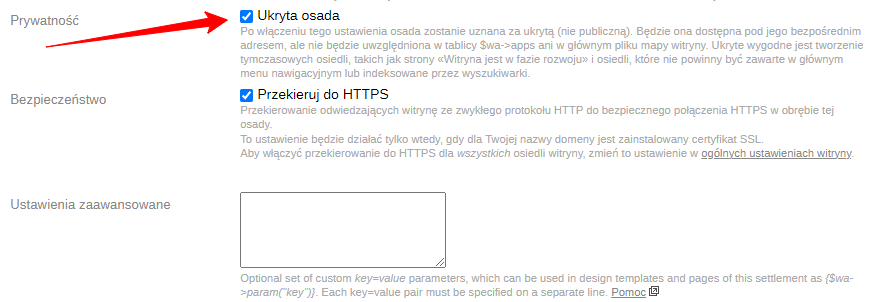
Zapisz zmiany. Przykład wyniku utworzenia reguły znajduje się poniżej.
2. Ustawianie opcji "Locksite"
Przejdź do aplikacji "Locksite". Ustaw suwak "Strona została zamknięta" na "Tak". W razie potrzeby zmień komunikat, który będzie wyświetlany na ekranie i zapisz zmiany.
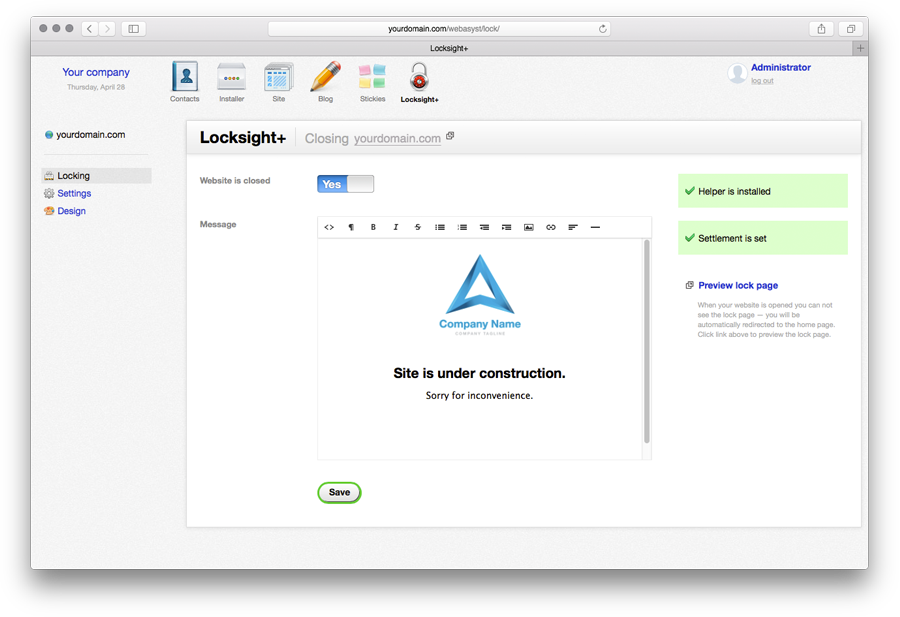
W aplikacji możesz także zmienić szablon aplikacji "Locksite", a także ustawić zaawansowane opcje zamykania witryny. Aby to zrobić, użyj odpowiednich pozycji menu bocznego.
W ciągu minuty ikona aplikacji powiadomi Cię, że witryna jest w stanie zamkniętym (przerwa w aktualizacji ikony jest związana z ograniczeniami systemu Web-systems.pro).
3. Dodawanie helpera do szablonów
Wszystko, co pozostało do zrobienia, to dodanie pomocnika "Locksite" do szablonów aplikacji zainstalowanych w frameworku >Web Systems Pro<. Aby to zrobić, w każdej używanej aplikacji musisz przejść do edycji projektu, wybrać plik index.html i dodaj następujący wiersz na początku strony:
{if $wa->locksight}{$wa->locksight->set()}{/if}
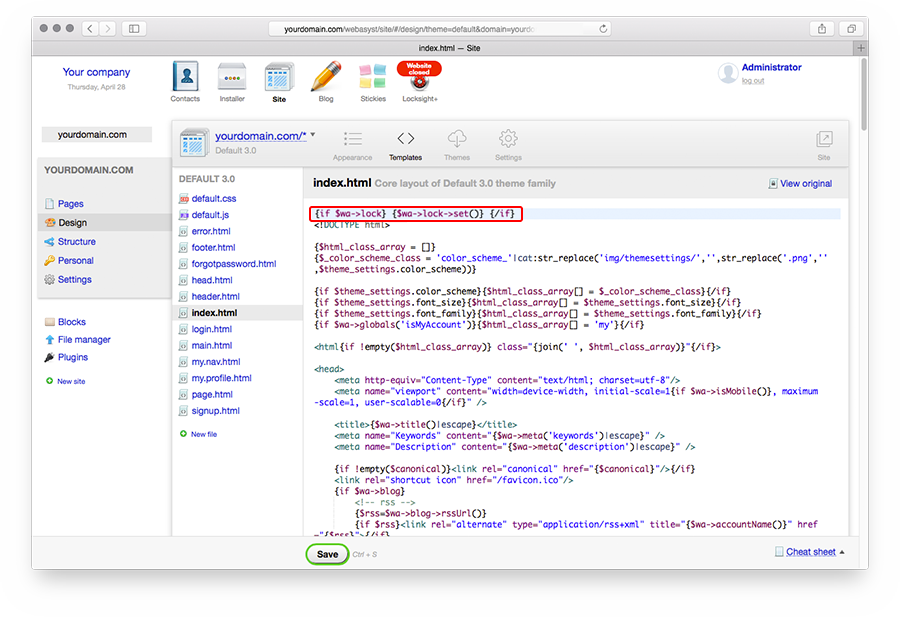
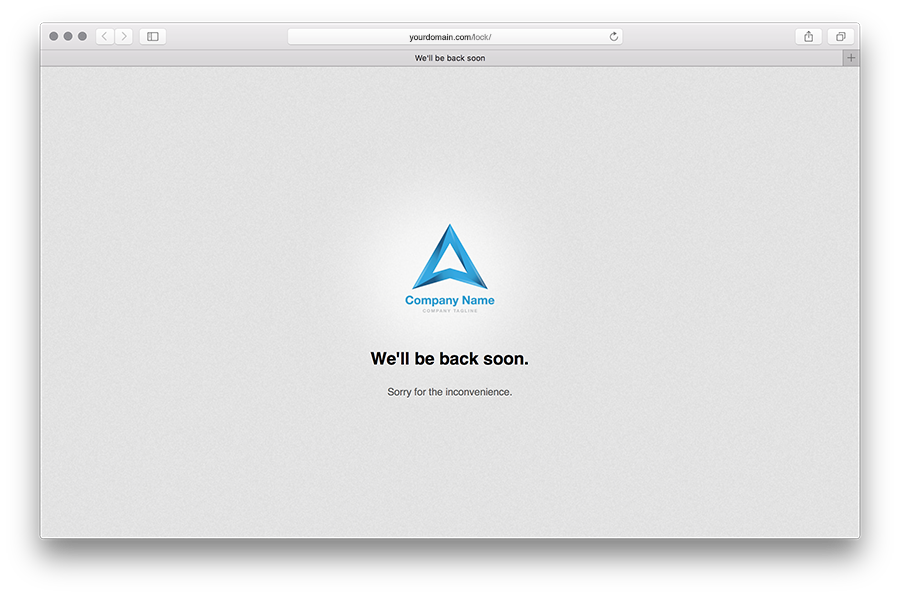
To kończy konfigurację aplikacji. Teraz, jeśli przejdziesz do swojej witryny z innego komputera lub z innej przeglądarki, zobaczysz stronę pośredniczącą.
Aby otworzyć witrynę, wystarczy przejść do aplikacji "Locksite", ustawić przełącznik w pozycji "Nie" i zapisać zmiany.
Automatyczne sprawdzanie ustawień
Aplikacja ma wbudowany system sprawdzania ustawień rozliczenia aplikacji i obecności helpera w szablonie. Po otwarciu aplikacji w prawej kolumnie wyświetlane są wyniki sprawdzania poprawności.
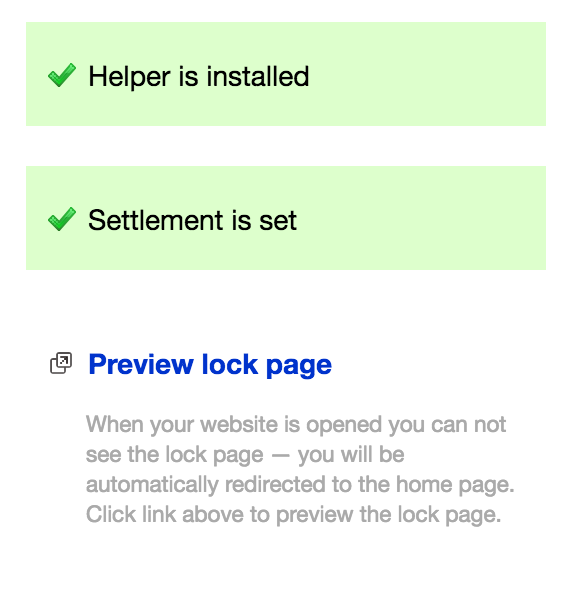
Należy pamiętać, że w przypadku posiadania wielu domen wyniki weryfikacji są wyświetlane dla wybranej domeny.
Jeśli zobaczysz komunikat "Nie można zweryfikować helpera", oznacza to, że twój hosting nie obsługuje funkcji wymaganych do automatycznej weryfikacji. Pozostałe funkcje aplikacji "Locksite" są dostępne w całości.