

Platforma e-commerce

Testy A/B to prosty i niezawodny sposób na sprawdzenie, czy Twój sklep internetowy lub strona internetowa zwiększy swoją wydajność po wprowadzeniu pewnych zmian w wyglądzie lub zawartości danej strony. Idea testów A/B polega na losowym prezentowaniu odwiedzającym jedną (A) lub drugą (B) wersję danej strony, a następnie porównywaniu efektywności każdej z nich (konwersje, subskrypcje, sprzedaż, itp.). Na przykład, możesz użyć testu A/B, aby porównać różnicę we wskaźnikach konwersji i sprzedaży w zależności od zestawu produktów promocyjnych pokazanych na stronie głównej. Więcej na Wikipedii.
Istnieje kilka sposobów przeprowadzania testów A/B w aplikacji "Sklep": za pomocą wbudowanych narzędzi aplikacji "Sklep" oraz za pomocą Google Analytics.
A/B-testowanie za pomocą wbudowanych narzędzi w aplikacji "Sklep"
1. Dodaj test
W zakładce "Sklep → Marketing → Testy A/B" dodaj nowy test. Podaj dowolną nazwę testu, aby odróżnić go od innych testów, które będziesz przeprowadzał w przyszłości.
Określ, ile wariantów projektu planujesz wykorzystać. Dodaj żądaną liczbę opcji i opisową nazwę dla każdej opcji. Na przykład, jeśli chcesz porównać skuteczność różnych ofert produktowych na stronie głównej, możesz nazwać warianty testowe w taki sam sposób, w jaki nazywane są takie produkty:
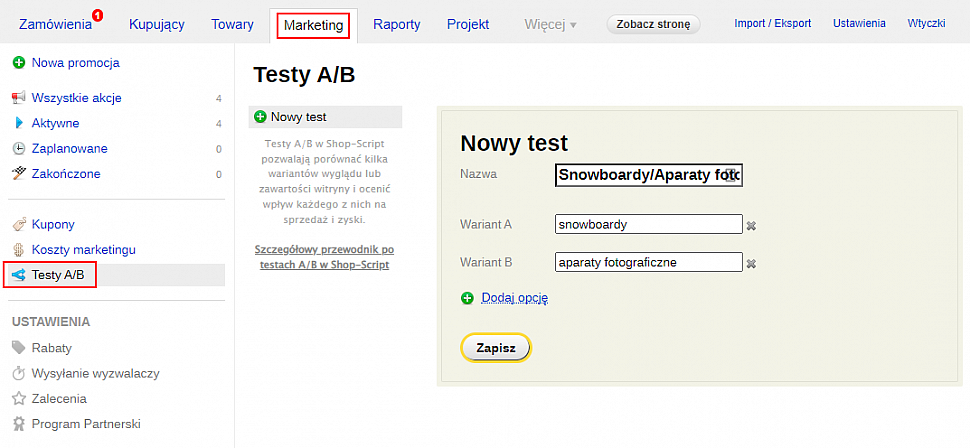
Oprócz wprowadzonych konwencji, każda opcja posiada standardowe oznaczenie literowe: A, B, C, D, itd. Symbole te zostaną wykorzystane w dalszej części kodu testowego.
2. Wstaw kod testowy do szablonu HTML
Zapisz wzór testowy i użyj przycisku "Pobierz kod", aby skopiować automatycznie wygenerowany warunek, który zostanie użyty do automatycznej zmiany alternatywnych treści w Twoim sklepie internetowym. Warunek ma następującą postać (dla 2 opcji w tym przykładzie):
{if $wa->shop->ABtest(1) == 'A'}
    ... HTML dla opcji “snowboardy” ...
{else}
    ... HTML dla opcji “aparaty fotograficzne” ...
{/if}
W miejsce linii przerywanych wstawiamy fragmenty kodu HTML, które powinny być wyświetlane dla różnych odwiedzających podczas testów A/B. Na przykład, jeśli chcesz, aby na stronie głównej wyświetlane były różne listy produktów dla różnych wariantów testu, możesz określić kod dla różnych list zamiast linii półkropek:
{if $wa->shop->ABtest(1) == 'A'}
    {$products = $wa->shop->productSet("snowboards")}
    {include file="list-thumbs.html" products=$products}
{else}
    {$products = $wa->shop->productSet("photo")}
    {include file="list-thumbs.html" products=$products}
{/if}
Skopiuj i wklej kod warunku z opcjami projektu do projektu lub szablonu strony, na której chcesz przeprowadzić test A/B. Następnie dla różnych gości zostaną wyświetlone różne opcje wyglądu, np:
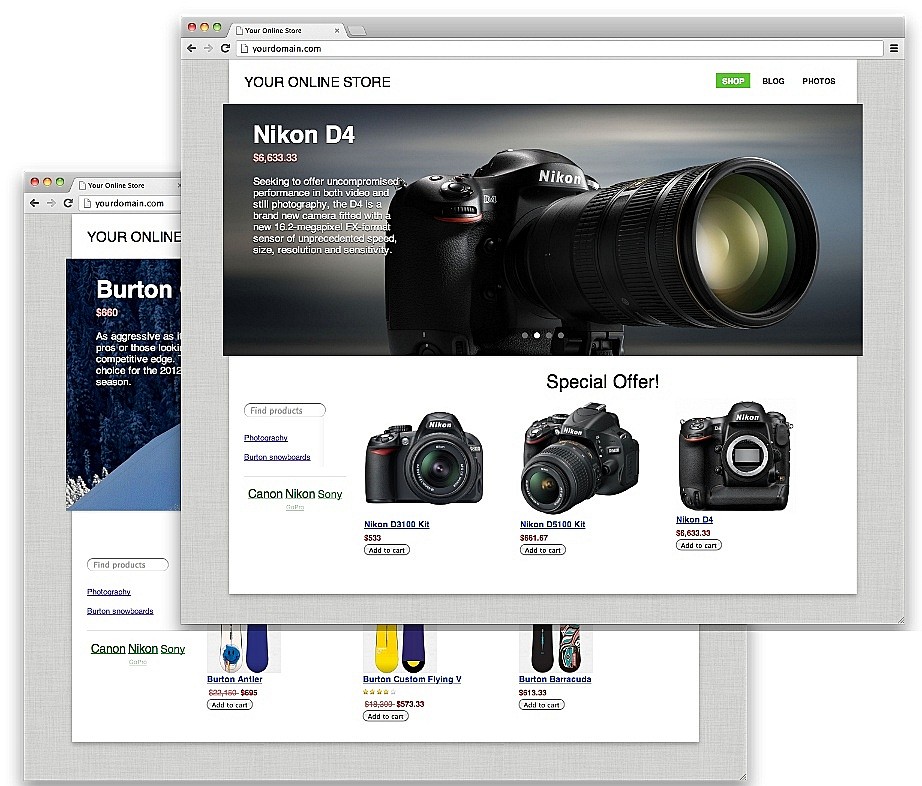
Test A/B rozpoczyna się automatycznie, gdy tylko zapiszesz szablon HTML z kodem warunku.
3. Monitorowanie wyników
Wyniki testu A/B będą dostępne w ogólnym raporcie sprzedaży (w zakładce "Sklep → Raporty → Sprzedaż") po pierwszym zamówieniu złożonym przez klienta, który odwiedził stronę z kodem testu A/B przed dokonaniem zakupu.
4. Zastosuj wyniki testu.
Po pewnym czasie (najlepiej najwcześniej po kilku tygodniach) porównaj dane uzyskane z poszczególnych wariantów testu. Jeśli jeden z wariantów jest skuteczniejszy od drugiego i zdecydujesz się zachować go jako bazowy, to usuń elementy testów A/B z szablonu witryny i pozostaw tylko zwycięski kod HTML.
Przydatne wskazówki
- Podczas przeprowadzania testu A/B nie wprowadzaj żadnych istotnych zmian w kampaniach marketingowych i strukturze witryny, ponieważ mogą one wpłynąć na wyniki testu i je wypaczyć. Jeśli to zrobisz, nie uzyskasz najdokładniejszego obrazu tego, co się dzieje.
- Nie wyciągaj pochopnych wniosków na temat wyników testu w oparciu o niewystarczające dane statystyczne, ponieważ w tym przypadku istnieje duże prawdopodobieństwo uzyskania niewystarczająco dokładnych informacji, zniekształconych przez błąd działania generatora liczb losowych.
- Wykonaj tylko jeden test A/B na okres testowy. Jednoczesne wykonanie kilku testów może dać niewystarczająco dokładne dane (np. w przypadku porównywania różnych konstrukcji przycisku "Dodaj do koszyka" i drzewa kategorii), ponieważ każdy z testowanych elementów (przycisk i konstrukcja drzewa kategorii) może wpływać na drugi, a niezależne testowanie każdego z nich osobno w takich warunkach jest niemożliwe.
- W celu sprawdzenia poprawności przeprowadzonego testu A/B, można go po pewnym czasie powtórzyć. Potwierdzony w ten sposób wynik zasługuje na wykorzystanie w pracy.
Testy A/B z Google Analytics
Oprócz testów A/B zintegrowanych z aplikację "Sklep", podobne testy możesz przeprowadzać również za pomocą Google Analytics.
Pomóż innym użytkownikom w wyborze — bądź pierwszy, który podzieli się swoją opinią o tym poście.