Poznaj wszystko, co oferuje nasza platforma eCommerce – od zakładania sklepu, przez marketing i integracje, po bezpieczeństwo, wsparcie techniczne i wygląd. Sprawdź, jak rozwijać sprzedaż online z Web Systems Pro.
Rozszerz możliwości swojego sklepu dzięki gotowym integracjom – płatności online, hurtownie, dostawa, SEO, marketing, CRM, powiadomienia i więcej. Wszystko po to, by działać szybciej, skuteczniej i wygodniej.
Szukasz wsparcia dla sklepu internetowego? Odwiedź blog, bazę wiedzy, forum i artykuły eksperckie. Znajdziesz tu instrukcje, porady eCommerce i odpowiedzi na najczęstsze pytania – wszystko, co potrzebne do skutecznego prowadzenia sprzedaży online.
BlogNajnowsze wiadomości dotyczące platformy i firmy
Baza wiedzyDokumentacja dotycząca obsługi i ustawień platformy aplikacji „Sklep”, „Witryna”, „Blog”, CRM i innych.
ArtykułyPrzydatne artykuły na temat promowania biznesu online w E-commerce
DeweloperzyKatalog producentów oprogramowania, aplikacji, wtyczek i szablonów
Forum wsparciaPytania i odpowiedzi, Idee i propozycje, Wiadomości o błędach
Staramy się w prosty sposób wyjaśniać, jak działają nasze szablony graficzne – opisujemy ich funkcje i ustawienia. Na bieżąco też uzupełniamy i aktualizujemy instrukcje, żeby były łatwe do zrozumienia i pomocne na każdym etapie korzystania z szablonu.
Poznaj wszystko, co oferuje nasza platforma eCommerce – od zakładania sklepu, przez marketing i integracje, po bezpieczeństwo, wsparcie techniczne i wygląd. Sprawdź, jak rozwijać sprzedaż online z Web Systems Pro.
Rozszerz możliwości swojego sklepu dzięki gotowym integracjom – płatności online, hurtownie, dostawa, SEO, marketing, CRM, powiadomienia i więcej. Wszystko po to, by działać szybciej, skuteczniej i wygodniej.
Szukasz wsparcia dla sklepu internetowego? Odwiedź blog, bazę wiedzy, forum i artykuły eksperckie. Znajdziesz tu instrukcje, porady eCommerce i odpowiedzi na najczęstsze pytania – wszystko, co potrzebne do skutecznego prowadzenia sprzedaży online.
BlogNajnowsze wiadomości dotyczące platformy i firmy
Baza wiedzyDokumentacja dotycząca obsługi i ustawień platformy aplikacji „Sklep”, „Witryna”, „Blog”, CRM i innych.
ArtykułyPrzydatne artykuły na temat promowania biznesu online w E-commerce
DeweloperzyKatalog producentów oprogramowania, aplikacji, wtyczek i szablonów
Forum wsparciaPytania i odpowiedzi, Idee i propozycje, Wiadomości o błędach
Staramy się w prosty sposób wyjaśniać, jak działają nasze szablony graficzne – opisujemy ich funkcje i ustawienia. Na bieżąco też uzupełniamy i aktualizujemy instrukcje, żeby były łatwe do zrozumienia i pomocne na każdym etapie korzystania z szablonu.
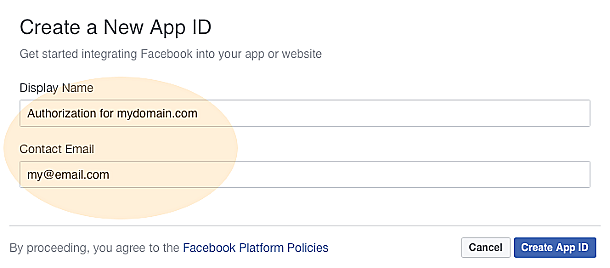
Wpisz dowolny tytuł i swój adres e-mail. Kliknij "Utwórz ID aplikacji".
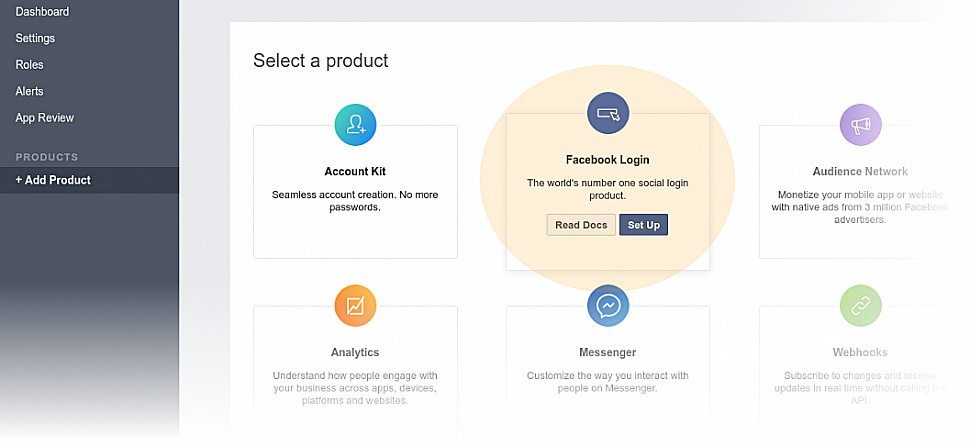
Po zapisaniu zostaniesz przekierowany do Panelu administracyjnego aplikacji. W sekcji "Produkty → Dodaj produkt" wybierz "Zaloguj się przez Facebook → Ustawienia".
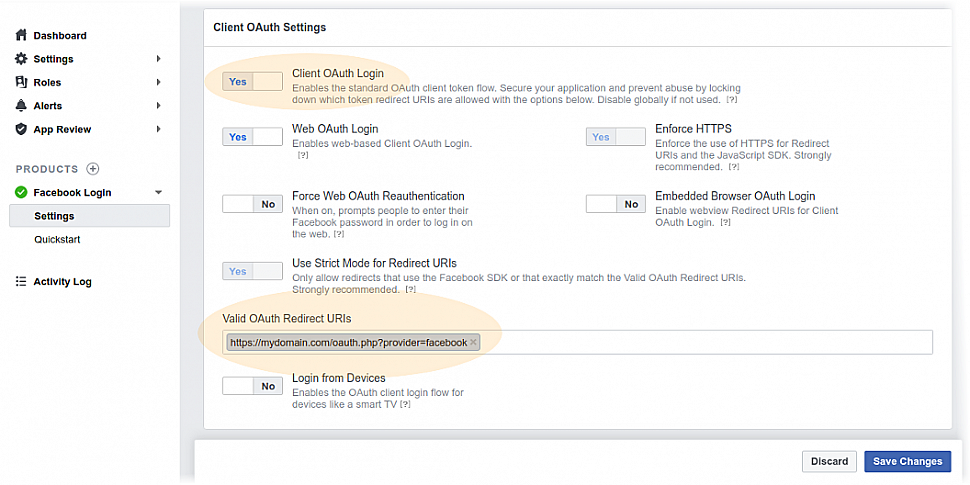
Otworzy się kreator konfiguracji. Pomiń to - natychmiast przejdź do "Produkty → Zaloguj się przez Facebook → Ustawienia".
Włącz "Autoryzacja klienta OAuth".
W polu "Prawidłowe przekierowania URL dla OAuth" wpisz adres URL widoku
https://mydomain.com/oauth.php?provider=facebook Zastąp mydomain.com na domenę swojej strony. Zapisz zmiany.
Przejdź do "Ustawienia → Ogólne" i skopiuj "Identyfikator aplikacji" i "Sekret aplikacji".Pozostaw otwartą kartę z ustawieniami aplikacji na Facebooku.
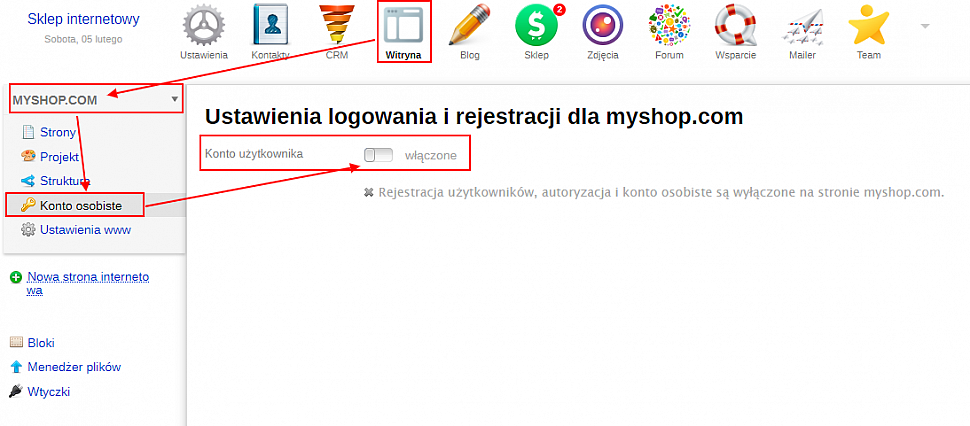
W nowej karcie przeglądarki zaloguj się do backendu >Web Systems Pro< i przejdź do aplikacji "Witryna".
Z listy stron internetowych wybierz tę, dla której konfigurujesz autoryzację przez "Facebook".
Otwórz sekcję "Konto osobiste".
Włącz autoryzację dla wybranej strony.
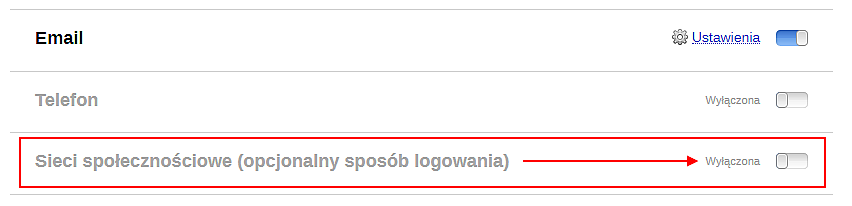
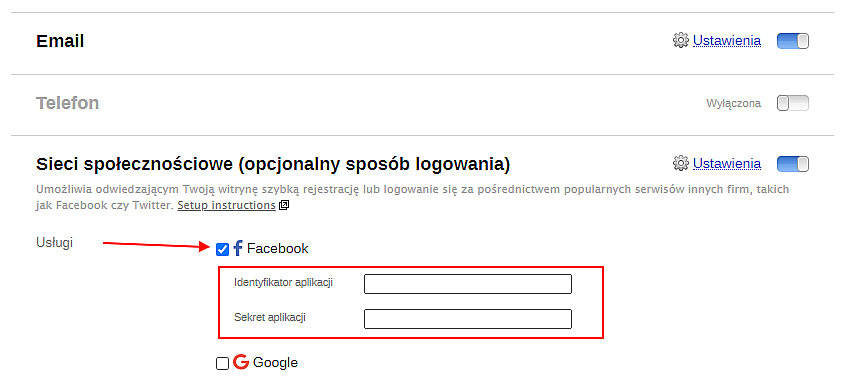
W sekcji "Sieci społecznościowe (opcjonalny sposób logowania)" włącz opcję "Autoryzacja za pośrednictwem usług zewnętrznych".Jeśli ten element jest już włączony, otwórz jego ustawienia za pomocą linku "Ustawienia".
Zaznacz pole obok "Facebook".
Wklej skopiowane wartości z ustawień aplikacji na Facebooku w polach "Identyfikator aplikacji" i "Sekret aplikacji".
Zapisz ustawienia autoryzacji na dole strony.
W sekcji "Strony" utwórz opublikowaną stronę z warunkami polityki prywatności dla użytkowników "Facebooka". Otwórz stronę w swojej witrynie i skopiuj jej adres URL.
Wróć do karty ustawień aplikacji na Facebooku i otwórz sekcję "Ustawienia → Ogólne". W polu "Adres URL Polityki Prywatności" wklej skopiowany adres URL strony z warunkami polityki prywatności.
Za pomocą przełącznika u góry strony przenieś aplikację ze statusu programistycznego do statusu opublikowanego, aby autoryzacja na Facebooku zaczęła działać.
Sprawdź jak działa autoryzacja:
Otwórz swoją witrynę w trybie przeglądarki "incognito". Lub w innej przeglądarce, w której nie jesteś zalogowany ani na swojej stronie internetowej, ani na Facebooku.
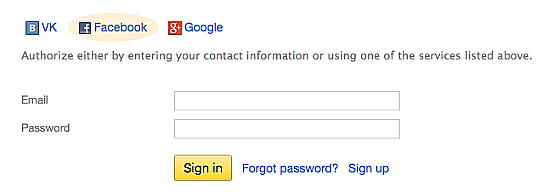
Kliknij link "Zaloguj się".
Kliknij ikonę "Facebook".
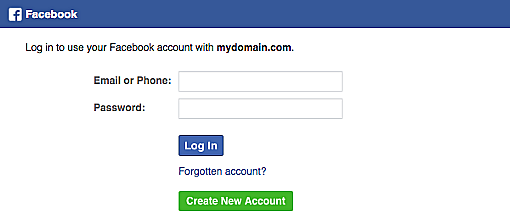
Wprowadź dane logowania do sieci społecznościowej.
Po odświeżeniu strony otworzy się konto osobiste zarejestrowanego użytkownika witryny.
Gotowe! Autoryzacja przez Facebook jest skonfigurowana.
Jeszcze nie ma komentarzy — możesz być pierwszy.
Pomóż innym użytkownikom w wyborze — bądź pierwszy, który podzieli się swoją opinią o tym poście.








Pomóż innym użytkownikom w wyborze — bądź pierwszy, który podzieli się swoją opinią o tym poście.