
Pomoc & FAQ
Szukasz wsparcia dla sklepu internetowego? Odwiedź blog, bazę wiedzy, forum i artykuły eksperckie. Znajdziesz tu instrukcje, porady eCommerce i odpowiedzi na najczęstsze pytania – wszystko, co potrzebne do skutecznego prowadzenia sprzedaży online.

WEB SYSTEMS PRO
Platforma e-commerce
Platforma e-commerce
Pomoc & FAQ
Szukasz wsparcia dla sklepu internetowego? Odwiedź blog, bazę wiedzy, forum i artykuły eksperckie. Znajdziesz tu instrukcje, porady eCommerce i odpowiedzi na najczęstsze pytania – wszystko, co potrzebne do skutecznego prowadzenia sprzedaży online.

Opublikowane: 30 września 2023
Zaktualizowane: 30 września 2023
Oglądane: 318
3 minuty na czytanie
Kod produktu:
Rekord MX
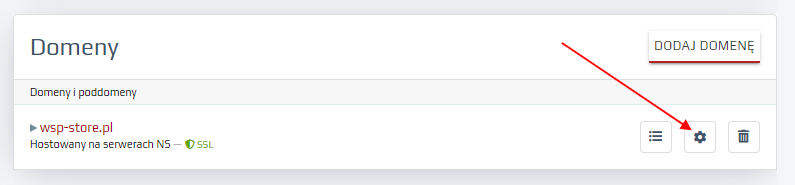
- Przejdź do bloku "Domeny" w sekcji "Plany taryfowe" -> "Ustawienia instalacyjne".
- Znajdź odpowiednią domenę, kliknij ikonę koła zębatego, aby przejść do edycji rekordów DNS:
- Usuń istniejące rekordy MX:
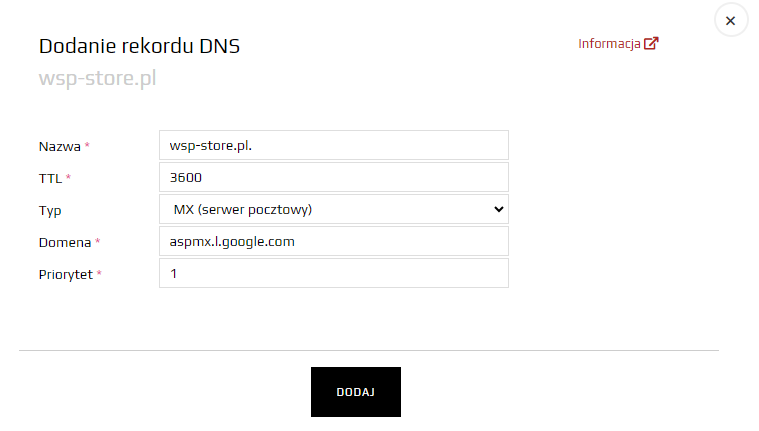
- Kliknij "Dodaj rekord DNS", wybierz "MX" i dodaj kolejne 5 nowych rekordów dla Gmail:
- Domena: aspmx.l.google.com Priorytet: 1
- Domena: alt1.aspmx.l.google.com Priorytet: 5
- Domena: alt2.aspmx.l.google.com Priorytet: 5
- Domena: alt3.aspmx.l.google.com Priorytet: 10
- Domena: alt4.aspmx.l.google.com Priorytet: 10
- Zapisz zmiany za pomocą przycisku "Dodaj".
- Poczekaj, aż zmiany w DNS wejdą w życie. Ten proces może potrwać do 72 godzin.

Rekord SPF
- Przejdź do bloku "Domeny" w sekcji "Ustawienia instalacyjne" -> "Ustawienia instalacyjne".
- Znajdź odpowiednią domenę, kliknij ikonę koła zębatego, aby przejść do edycji rekordów DNS:
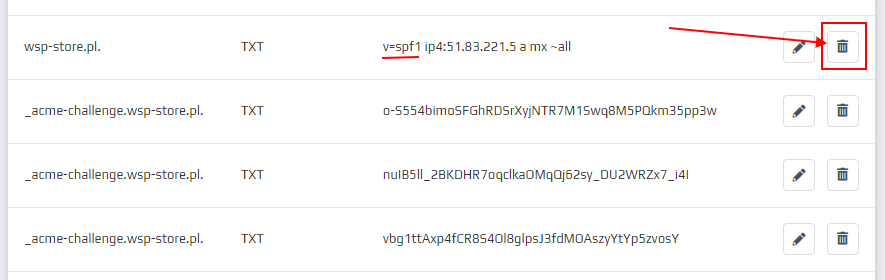
- Usuń istniejące rekordy TXT, rozpoczynające się od v=spf1 (skopiuj wartość rekordu SPF, jeśli planujesz wysyłać również emaile z określonych serwerów):
- Kliknij "Dodaj rekord DNS", wybierz "TXT" i wprowadź w pole "Wartość":
- Jeśli chcesz wysyłać emaile również z innych serwerów, podaj je w formacie:
- Zapisz zmiany za pomocą przycisku "Dodaj".
- Poczekaj, aż zmiany w DNS wejdą w życie. Ten proces może potrwać do 72 godzin.
v=spf1 include:_spf.google.com ~all
v=spf1 ip4:IP1 ip4:IP2 ip4:IP3 include:_spf.google.com ~all
gdzie IP-1, IP-2, IP-3 to adresy IP dodatkowych serwerów.
Podpis DKIM
- Stwórz klucz DKIM w konsoli administratora Google Workspace (dawniej G Suite) zgodnie z instrukcjami od Google.
- W Centrum klienta >Web Systems Pro< przejdź do bloku "Domeny" w sekcji "Plany taryfowe" -> "Ustawienia instalacyjne".
- Znajdź odpowiednią domenę, kliknij ikonę koła zębatego, aby przejść do edycji rekordów DNS:
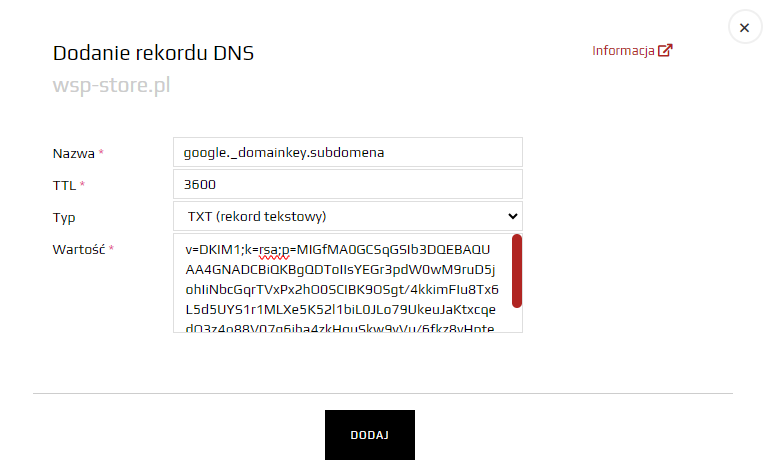
- Kliknij "Dodaj rekord DNS", wybierz "TXT".
- W otwartym oknie ustawień:
- W polu "Nazwa" wprowadź prefiks._domainkey, zastępując prefiks tym, który został użyty podczas tworzenia klucza (zazwyczaj jest to google). Jeśli konfigurujesz DKIM dla subdomeny, w polu "Nazwa" musisz podać wartość w formie prefiks._domainkey.subdomena. Na przykład, dla subdomeny mail.mydomain.pl będzie potrzebne prefiks._domainkey.mail. Więcej informacji można znaleźć w instrukcji od Google.
- W polu "Wartość" wprowadź parametry utworzonego klucza DKIM (wyświetlone w sekcji "Autoryzacja poczty elektronicznej" w Google Workspace).
- Zapisz zmiany za pomocą przycisku "Dodaj".
- Włącz podpisywanie wiadomości email zgodnie z instrukcjami od Google.
Pomóż innym użytkownikom w wyborze — bądź pierwszy, który podzieli się swoją opinią o tym poście.