

Platforma e-commerce

Podczas przygotowywania nowych produktów do sprzedaży, jeśli posiadasz już dużą liczbę zdjęć do nich, aplikacja "Sklep" pozwala na szybkie wgranie dużej liczby zdjęć jednocześnie i rozmieszczenie ich na produktach. Podczas wykonywania masowego ładowania, obrazy mogą być automatycznie grupowane tak, aby były od razu przypisane do poszczególnych produktów - każda grupa obrazów dla indywidualnego produktu. Masowe ładowanie zdjęć odbywa się w sekcji "Import/Eksport → Masowe przesyłanie obrazów".
Jeśli Twoja przeglądarka obsługuje funkcję "przeciągnij i upuść", możesz dodać pliki poprzez proste przeciągnięcie i upuszczenie z "Eksploratora" Windows (lub podobnego menedżera plików Twojego systemu operacyjnego). Jeśli drag&drop nie jest obsługiwany, użyj przycisku, aby przesłać pliki graficzne.
Aby obrazy mogły być pogrupowane w ten sposób, nazwy plików muszą być skomponowane zgodnie z pewną zasadą: nazwy obrazów przeznaczonych dla jednego produktu muszą zaczynać się od tego samego fragmentu tekstu i kończyć się myślnikiem lub podkreślnikiem (lub bez myślnika lub podkreślnika) oraz dowolną liczbą (ciągiem cyfr).
Przykłady grup obrazów
Z myślnikiem
nikon-d600-camera-01.jpg
nikon-d600-camera-02.jpg
nikon-d600-camera-03.jpg
Z podkreślnikiem
nikon-d600-camera_01.jpg
nikon-d600-camera_02.jpg
nikon-d600-camera_03.jpg
Bez myślnika lub podkreślnika przed liczbą na końcu nazwy
nikon-d600-camera01.jpg
nikon-d600-camera02.jpg
nikon-d600-camera03.jpg
Przesyłając dowolny taki zestaw plików, zdjęcia zostaną automatycznie pogrupowane w celu przypisania ich do jednego wspólnego produktu. Wynik grupowania obrazów według ich tytułów przedstawia ilustracja:
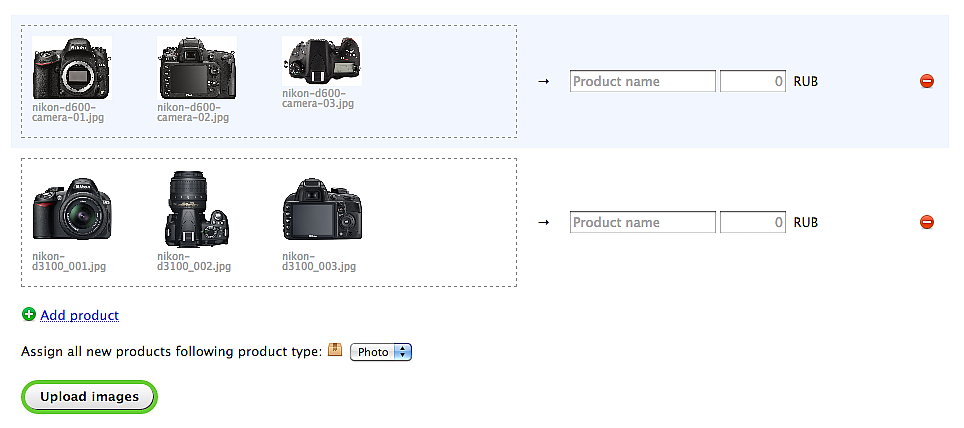
Jeśli widzisz, że obrazy są pogrupowane nieprawidłowo (powiedzmy, że popełniłeś błąd w nazewnictwie plików), możesz po prostu przeciągnąć pojedyncze obrazy z jednej grupy do drugiej.
Dołączanie grup obrazów do produktów
Aby przypisać grupę zdjęć do produktu, zacznij wpisywać jego nazwę w polu tekstowym po prawej stronie grupy zdjęć. Jeśli nie masz produktu z tym polem w tytule, wybierz "Nowy produkt" - w tym przypadku automatycznie zostanie utworzony nowy produkt o tej nazwie, a jego grupa zdjęć zostanie dołączona do nowo nazwanego produktu.
Po wybraniu produktów dla wszystkich przesłanych grup obrazów, kliknij przycisk "Wczytaj obrazy" i poczekaj, aby wszystkie wybrane pliki zostały zapisane.
Pomóż innym użytkownikom w wyborze — bądź pierwszy, który podzieli się swoją opinią o tym poście.