

Platforma e-commerce

Przetwarzanie zamówienia w aplikacji "Sklep" sprowadza się do wykonywania różnych akcji na zamówieniu. Możesz używać tylko standardowych akcji, które są już dostępne w aplikacji "Sklep", jak również dodawać własne.
Podstawowe czynności związane z realizacją zamówienia
Do obsługi
Potwierdza (dla Ciebie i klienta), że zamierzasz otrzymać płatność od klienta i zrealizować dostawę zamówienia.
Działania "Do obsługi" spowoduje usunięcie pozostałości zamówionych produktów i ich pozycji z magazynu w następujących przypadkach:
- jeżeli na liście "Sklep → Ustawienia → Magazyny → Aktualizacja magazynu" wybrane jest "Zamówienie zostało potwierdzone i zaakceptowane";
- Jeżeli na liście "Sklep → Ustawienia → Magazyny → Aktualizacja magazynu" wybrane jest "Zamówienie złożone" i w statusie "Powrót" wykonywana jest akcja "Do obsługi".
Usuń
Oznacza brak realizacji zamówienia - na przykład, jeśli widzisz, że zamówienie zostało złożone przez osobę nieupoważnioną lub jeśli jest to zamówienie testowe.
Po wykonaniu działania "Usuń":
- z konta uczestnika programu bonusowego odejmowany jest bonus otrzymany przy płatności za zamówienie;
- w przypadku wybrania na liście "Sklep → Ustawienia → Magazyny → Aktualizacja magazynu" wybrane jest "Zamówienie złożone" lub "Zamówienie zostało potwierdzone i zaakceptowane", jeżeli pozostałości zamówionych produktów i ich artykułów zostały usunięte z magazynu podczas poprzedniej realizacji i jeżeli akcja zostanie wykonana w statusie innym niż "Powrót", pozostałości magazynowe zostaną przywrócone;
- data płatności zlecenia jest usuwana;
- raporty sprzedaży są przeliczane na nowo;
- przeliczana jest całkowita wartość zamówień klienta.
Opłacony
Zaznacza, że wpłynęła zapłata za zamówienie od klienta - dzięki czemu odpowiedzialny pracownik wie, że należy przygotować zamówiony towar do wysyłki do klienta.
Po wykonaniu działania "Opłacony":
- bonusy są naliczane klientowi, który jest uczestnikiem programu bonusowego;
- jeżeli w polu "Sklep → Ustawienia → Analityka → Data transakcji" zaznaczono opcję "Zamówienie zostało opłacone lub zrealizowane" to dla zamówienia zapisywana jest aktualna data płatności, w przeciwnym wypadku jako data płatności zapisywana jest data utworzenia zamówienia;
- raporty sprzedaży są przeliczane na nowo;
- przeliczana jest całkowita wartość zamówień kupującego;
- jeżeli na liście "Sklep → Ustawienia → Magazyny → Aktualizacja magazynu" wybrano opcję "Zamówienie zostało potwierdzone i zaakceptowane" i jeżeli pozostałości zamawianych produktów i ich artykułów nie zostały usunięte z magazynu podczas poprzedniej realizacji zamówienia, to pozostałości te są usuwane z magazynu.
Wysłane
Zaznacza, że zamówione produkty zostały dostarczone do klienta, aby odpowiedzialny pracownik mógł wypełnić dokumenty związane z realizacją dostawy; w tej czynności można wprowadzić identyfikator wysyłki w celu śledzenia statusu dostawy firmy transportowej.
Po wykonaniu działania "Wysłane":
- jeżeli na liście "Sklep → Ustawienia → Magazyny → Aktualizacja magazynu" wybrano "Zamówienie złożone" lub "Zamówienie zostało potwierdzone i zaakceptowane", a salda zamówionych towarów i ich artykułów nie zostały pobrane z magazynu podczas poprzedniej realizacji zamówienia, to salda te zostaną pobrane z magazynu.
Wykonano
Aby nie rozpraszać się tym zleceniem, nie wymaga ono już Twojej uwagi i wkładu.
Po wykonaniu działania "Wykonano":
- premie są zapisywane na konto nabywcy - uczestnika programu bonusowego;
- jeżeli w polu "Sklep → Ustawienia → Analityka → Data transakcji" wybrano opcję "Zamówienie zostało opłacone lub zrealizowane", to dla zamówienia zapisywana jest aktualna data płatności, w przeciwnym wypadku jako data płatności zapisywana jest data utworzenia zamówienia;
- raporty sprzedaży są przeliczane na nowo;
- przeliczana jest całkowita wartość zamówień kupującego;
- jeżeli na liście "Sklep → Ustawienia → Magazyny → Aktualizacja magazynu" wybrano "Zamówienie zostało potwierdzone i zaakceptowane" i w statusie "Nowy" wykonano akcję "Wykonano", następnie salda są odpisywane z magazynu.
Powrót
Jeśli klient zażądał zwrotu, a Ty wyraziłeś na to zgodę, zaznacz to, aby odpowiedzialny pracownik mógł przystąpić do załatwiania odpowiednich formalności i, jeśli to konieczne, skontaktować się z klientem.
Po wykonaniu działania "Powrót":
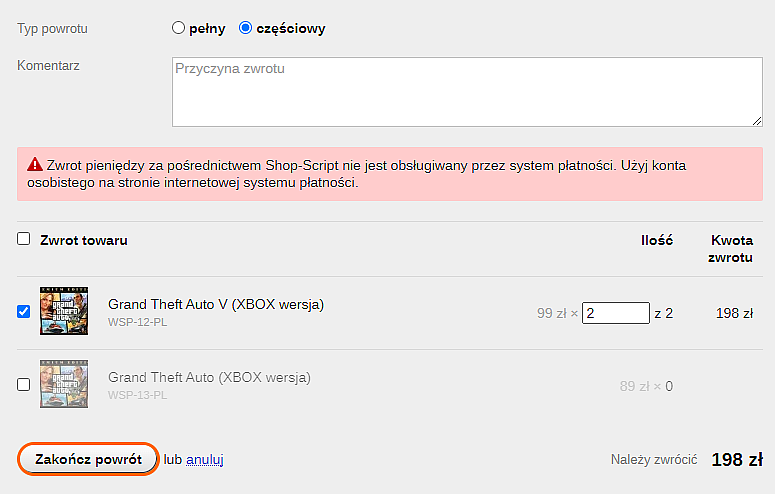
- możesz wybrać między pełnym a częściowym zwrotem; w przypadku częściowego zwrotu musisz wybrać produkty, których wartość ma zostać zwrócona kupującemu - ich wartość zostanie obliczona z uwzględnieniem rabatów, które zostały zastosowane w zamówieniu
- rzeczywisty zwrot płatności online może nastąpić, jeżeli przy wykonywaniu czynności zaznaczone jest pole wyboru "Zwrot przez system płatności";
- premia otrzymana przy zapłacie za zamówienie jest potrącana z konta członka;
- data płatności za zamówienie jest usuwana;
- jeżeli na liście "Sklep → Ustawienia → Magazyny → Aktualizacja magazynu" wybrano "Zamówienie złożone" lub "Zamówienie zostało potwierdzone i zaakceptowane", a podczas poprzedniej realizacji zamówienia odjęto z magazynu stany zamówionych towarów i ich artykułów, stany magazynowe zostaną przywrócone;
- raporty sprzedaży są przeliczane na nowo;
- przeliczana jest całkowita wartość zamówień klienta.
Przywróć
Jeśli przypadkowo usuniesz zamówienie, ten błąd można naprawić.
Po wykonaniu działania "Przywróć":
- przywrócony zostanie poprzednio usunięty bonus dla klienta;
- przywracana jest data płatności za wcześniej usunięte zamówienie;
- pozostałe produkty i ich artykuły są odpisywane z magazynu, jeżeli zostały odpisane przed usunięciem przywracanego zamówienia i jeżeli działania "Przywróć" jest wykonywana w statusie zamówienia innym niż "Zwrot";
- przeliczana jest całkowita wartość zamówień klienta.
Aby wykonać jedną z podstawowych działań, należy kliknąć odpowiedni kolorowy przycisk na stronie zamówienia w sekcji "Zamówienia".

Dodatkowe czynności przy zamówieniach
Edytuj zamówienie
Zmień dowolne dane, jeśli klient zrobił błąd: adres, treść zamówienia, sposób dostawy, rabat.
Zmień ustawienia dostawy
Edytuj ID śledzenia przesyłki oraz datę i godzinę doręczenia przez kuriera.
Napisz do klienta
Wyślij wiadomość z wyjaśnieniami do klienta przez e-mail lub SMS (jeśli numer telefonu jest wskazany i masz zainstalowany wtyczkę SMS).
Użyj linków na pasku bocznym na stronie zamówienia, aby wykonać dowolną z dodatkowych czynności.

Działania specjalne
Dodaj komentarz
Link do wykonania tej akcji umieszczony jest na dole strony, nie w pasku bocznym; wpisz dowolną wiadomość tekstową ułatwiającą dalszą realizację tego zamówienia i analizę pracy pracowników sklepu.

Odpowiedź systemu płatności (callback)
Jest to czynność systemowa, której nie trzeba wykonywać ręcznie, jest ona wykonywana automatycznie, gdy system płatności wysyła zapytanie do sklepu internetowego, np. w celu zmiany statusu zamówienia na "opłacone"; informacja o tej czynności jest również zapisywana w historii realizacji zamówienia.
Tworzenie własnych działań do obsługi zamówień
Aby lepiej podzielić obowiązki między pracowników sklepu internetowego i zorganizować kompleksową obsługę zamówień, możesz w sekcji "Sklep → Ustawienia → Statusy zamówień" stworzyć własne akcje za pomocą linku "Dodaj nową akcję".
Przeczytaj więcej o tworzeniu niestandardowych akcji z zamówieniami.
Wykonywanie działań związanych z realizacją zamówienia
Po wykonaniu akcji jej zapis pojawia się na stronie zamówienia. Informacje o wykonanych akcjach w historii realizacji zamówienia będą pomocne przy rozwiązywaniu konfliktów i innych niestandardowych sytuacji.
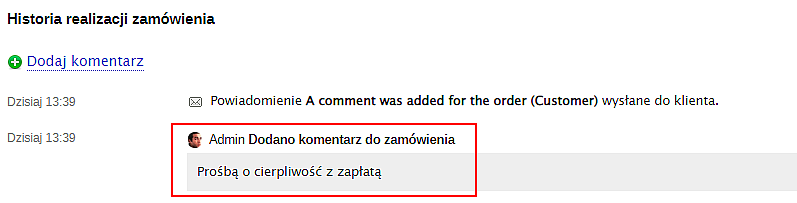
Większość akcji zmienia status zamówienia (np. z "Nowy" na "Potwierdzono", gdy wykonywana jest akcja "Do obsługi"). Niektóre akcje nie zmieniają statusu zamówienia (np. "Napisz do klienta" i "Dodaj komentarz").
Dla własnych akcji utworzonych w sekcji "Sklep → Ustawienia → Statusy zamówień" możesz określić, czy status zamówienia ma być zmieniany podczas ich wykonywania.
Możliwość zapłaty za zamówienie w konto osobistym klienta
Dla każdego statusu można określić, czy płatność online za zamówienie jest dostępna w tym statusie. Jeśli płatność online jest dostępna, przycisk przejścia do płatności jest widoczny na stronie zamówienia w koncie osobistym.
Gdy opcja płatności jest dostępna w statusie "Nowy", kupujący może zapłacić za zamówienie natychmiast po jego złożeniu.
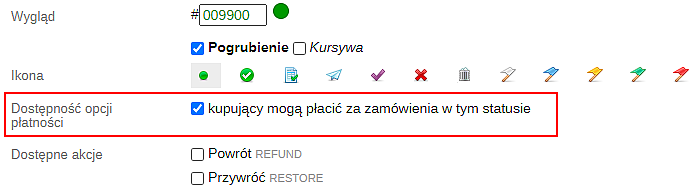
Jeśli ważne jest dla Ciebie sprawdzanie każdego zamówienia zanim kupujący będzie mógł zapłacić, to włącz checkbox "kupujący mogą płacić za zamówienia w tym statusie" we właściwościach tylko tego statusu, do którego przeniesiesz zamówienie po jego sprawdzeniu. Na przykład, możesz pozostawić to pole wyboru wyłączone we wszystkich statusach z wyjątkiem "Potwierdzono" lub własnego statusu, takiego jak "Sprawdzony".
Gdy opcja płatności jest wyłączona w którymkolwiek ze statusów, kupujący zamiast przycisku płatności zobaczy komunikat, który możesz zmienić w polu tekstowym.
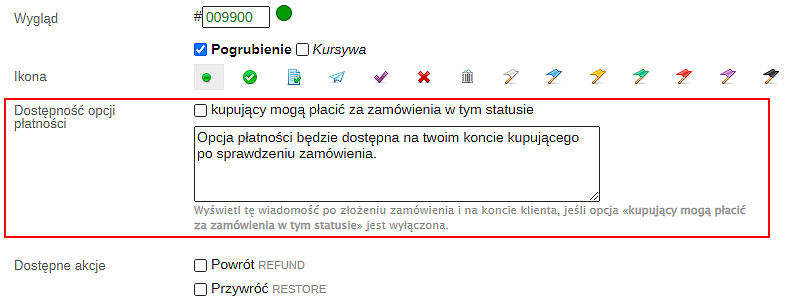
Ta wiadomość będzie wyświetlana kupującemu, gdy zamówienie zostało dopiero co złożone, tzn. możliwość zakupu jest wyłączona dla statusu "Nowy".
Pomóż innym użytkownikom w wyborze — bądź pierwszy, który podzieli się swoją opinią o tym poście.