

Platforma e-commerce

Jak szybciej i wygodniej pracować w bekendzie Sklepu: praktyczne wskazówki
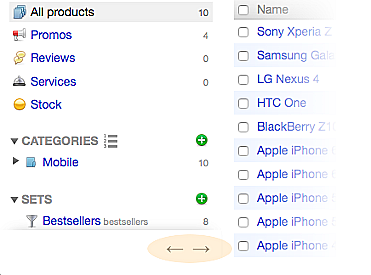
Zmienianie szerokości lewego panelu w sekcji "Towary".
Najedź kursorem myszy na lewy pasek boczny - w jego dolnej części pojawią się strzałki umożliwiające zmianę szerokości panelu.
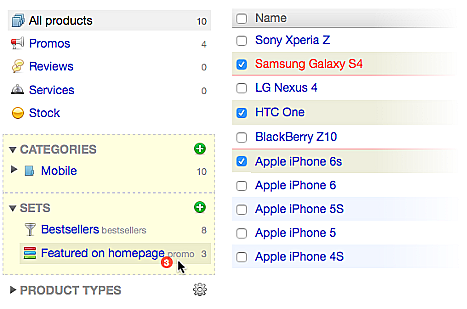
Przeciągaj i upuszczaj produkty w kategoriach i na listach
Najpierw wybierz kilka produktów lub po prostu przeciągnij i upuść produkty jeden po drugim na statyczne listy i kategorie.
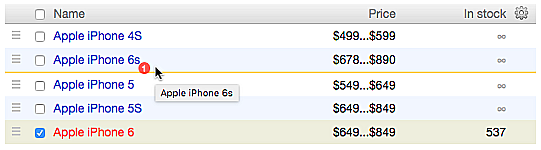
Zmiana sortowania produktów w kategoriach metodą przeciągnij i upuść
W ten sposób można zmienić kolejność sortowania produktów tylko w kategoriach statycznych.
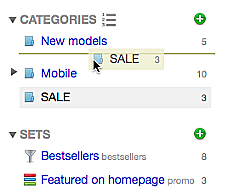
Przeciągaj i upuszczaj kategorie między sobą
Kategorie można uporządkować, jedna w drugiej i odwrotnie, podkatalogi można przeciągnąć na wyższy poziom.
Wyświetlanie długich nazw produktów w widoku "Tabela" w sekcji "Towary"
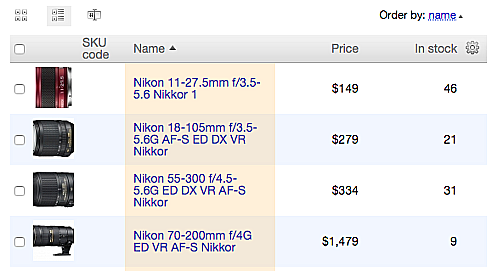
W widoku produktu "Tabela" w sekcji "Towary" niezłożone części długich nazw produktów są domyślnie ukryte.
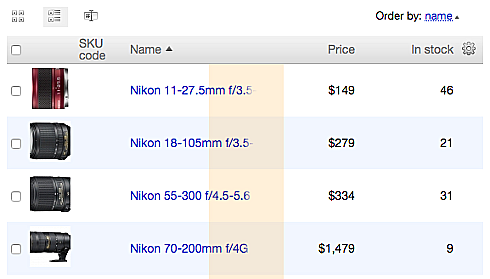
Aby zobaczyć pełne nazwy produktów w tym trybie, należy ponownie kliknąć na (już wybraną) ikonę trybu "Tabela".
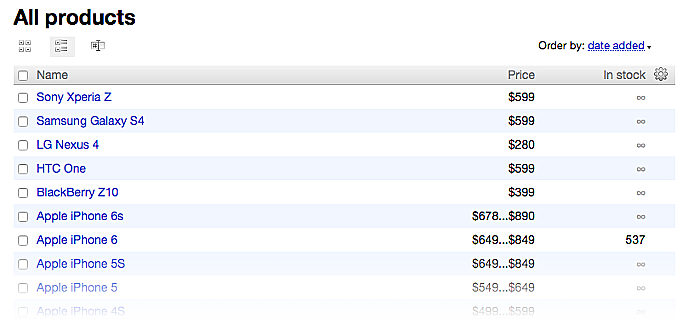
Zmiana ustawienia kolumny w trybie "Tabela" w sekcji "Towary"
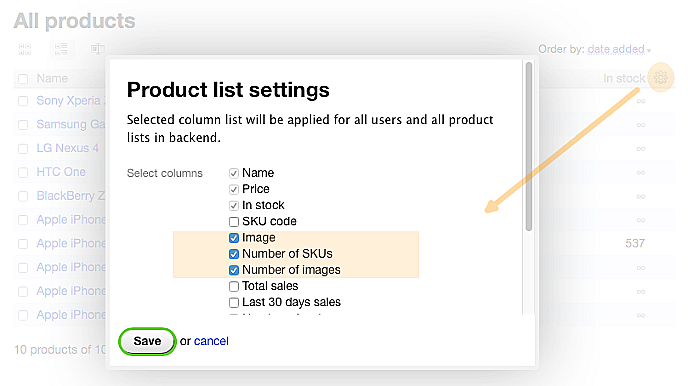
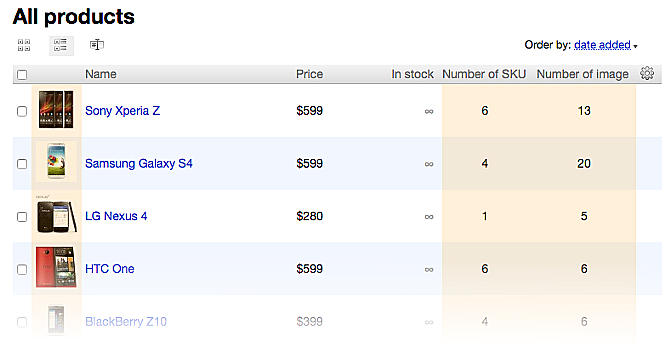
Domyślnie w trybie Tabela jest dostępnych tylko kilka kolumn.
Do tej tabeli można dodać inne kolumny, klikając ikonę "koło zębate", np. kolumny ze zdjęciami produktów itp.
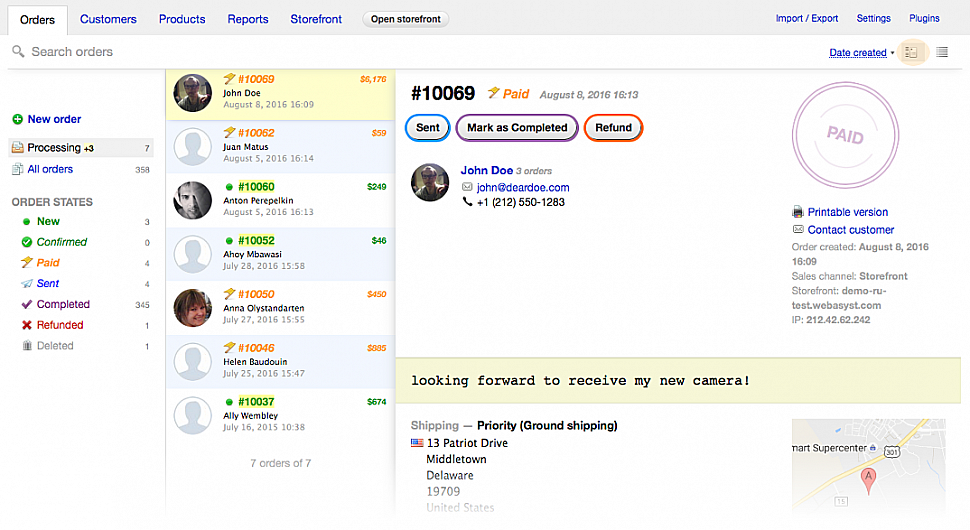
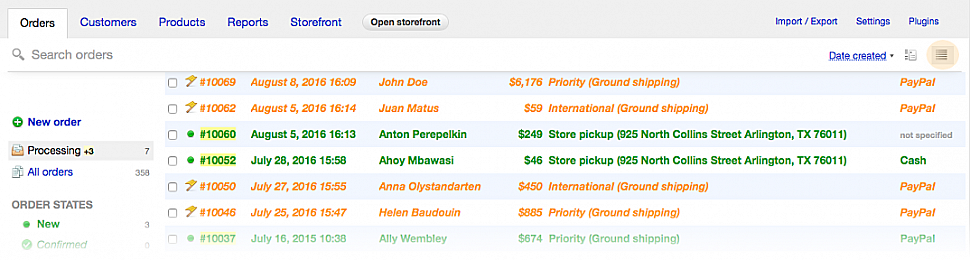
Dwa widoki listy zamówień
Do przełączania między trybami służą ikony w prawym górnym rogu sekcji "Zamówienia".
Tryb "Lista + widok"
Tryb "Tabela"
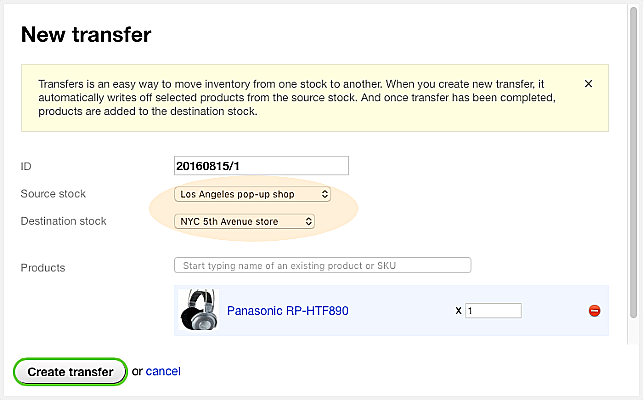
Przeciągnij i upuść zaległe produkty z magazynu do magazynu, aby zorganizować transfery
W zakładce "Towary → Magazyn".
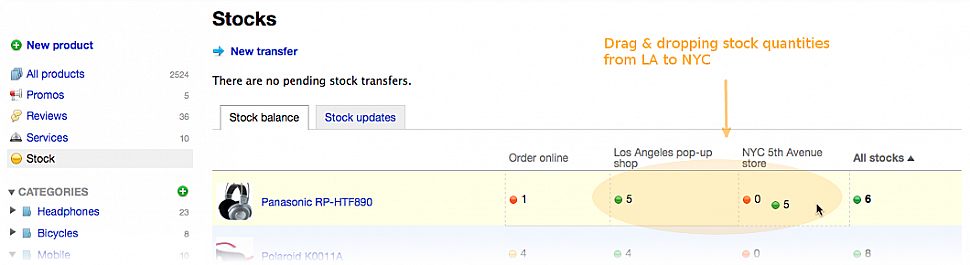
Wykonaj polecenie przeniesienia w zwykły sposób.
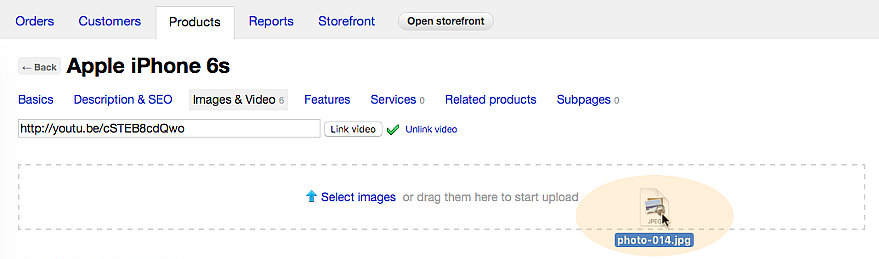
Przeciągnij i upuść obrazy na stronę edycji produktu
Zamiast wybierania zdjęcia produktu za pomocą niewygodnego okna dialogowego, wystarczy przeciągnąć plik graficzny z dowolnego folderu bezpośrednio do okna przeglądarki.
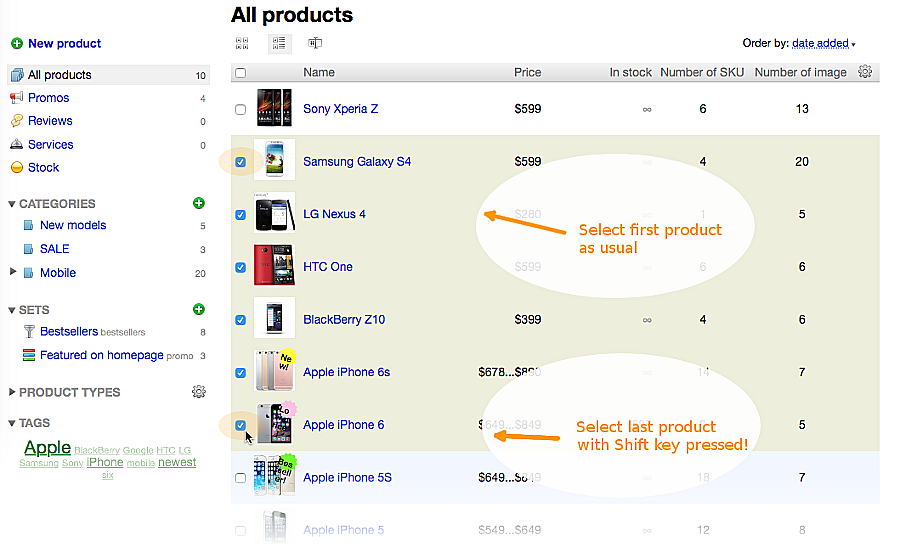
Podkreślanie długich list produktów
Aby zaznaczyć (oflagować) wiele produktów w rzędzie w sekcji "Towary", zaznacz pierwszy produkt w zwykły sposób, a następnie przewiń w dół do ostatniego produktu i zaznacz go za pomocą myszy, trzymając wciśnięty klawisz Shift.
Szybkie pobieranie dużych plików CSV
Aby przyspieszyć wysyłanie i importowanie dużych plików CSV, spakuj je najpierw do archiwum ZIP i prześlij archiwum zamiast pliku CSV. Archiwum zostanie automatycznie rozpakowane po przesłaniu na serwer, a plik w nim zawarty zostanie zaimportowany w zwykły sposób.
Pomóż innym użytkownikom w wyborze — bądź pierwszy, który podzieli się swoją opinią o tym poście.