

Platforma e-commerce

Instrukcja o wtyczce "2Checkout"
Przyjmowanie płatności przez 2Checkout za pomocą aplikacji "Sklep".
Aby rozpocząć przyjmowanie płatności za pośrednictwem 2Checkout w aplikacji "Sklep", musisz:
1. Zarejestruj się w 2Checkout
Otwórz stronę wybierz pakiet usług i postępuj zgodnie ze wskazówkami dotyczącymi rejestracji w systemie płatności.
Po rejestracji skopiuj swój identyfikator sprzedawcy (merchant ID) — ta wartość będzie wymagana do skonfigurowania metody płatności w aplikacji "Sklep".
2. Zainstaluj wtyczkę
Po zarejestrowaniu konta zainstaluj wtyczkę płatności "2Checkout": w backendzie swojego sklepu przejdź do aplikacji "Instalator", znajdź wtyczkę "2Checkout" w sekcji "Wtyczki → Płatność". Kliknij przycisk "Zainstaluj".
3. Dodaj metodę płatności
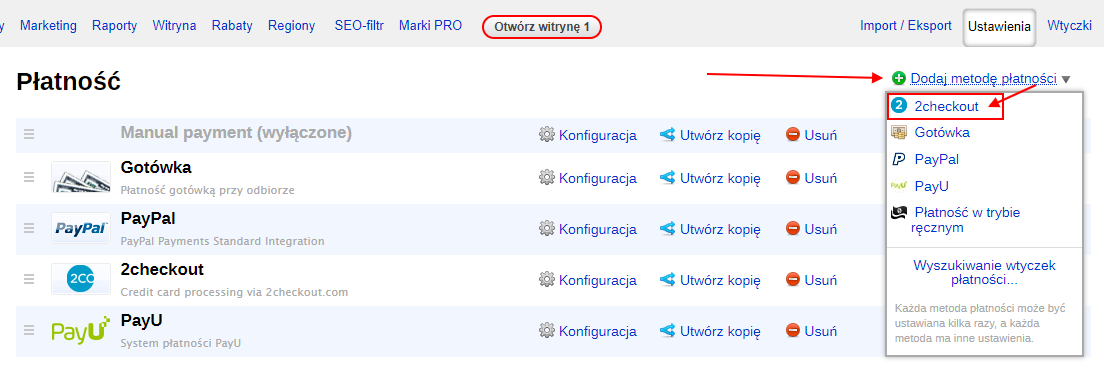
Przejdź do bekend aplikacji "Sklep", otwórz sekcję "Ustawienia → Płatność" i wybierz "2Checkout" z menu rozwijanego "Dodaj metodę płatności" w prawym górnym rogu (jeśli nie ma takiej opcji na liście, oznacza to, że nie zainstalowałeś wtyczki w Instalatorze, jak opisano powyżej).
Na stronie konfiguracji modułu wprowadź żądaną nazwę i opis — tak, jak powinny być wyświetlane dla kupujących podczas procesu składania zamówienia.
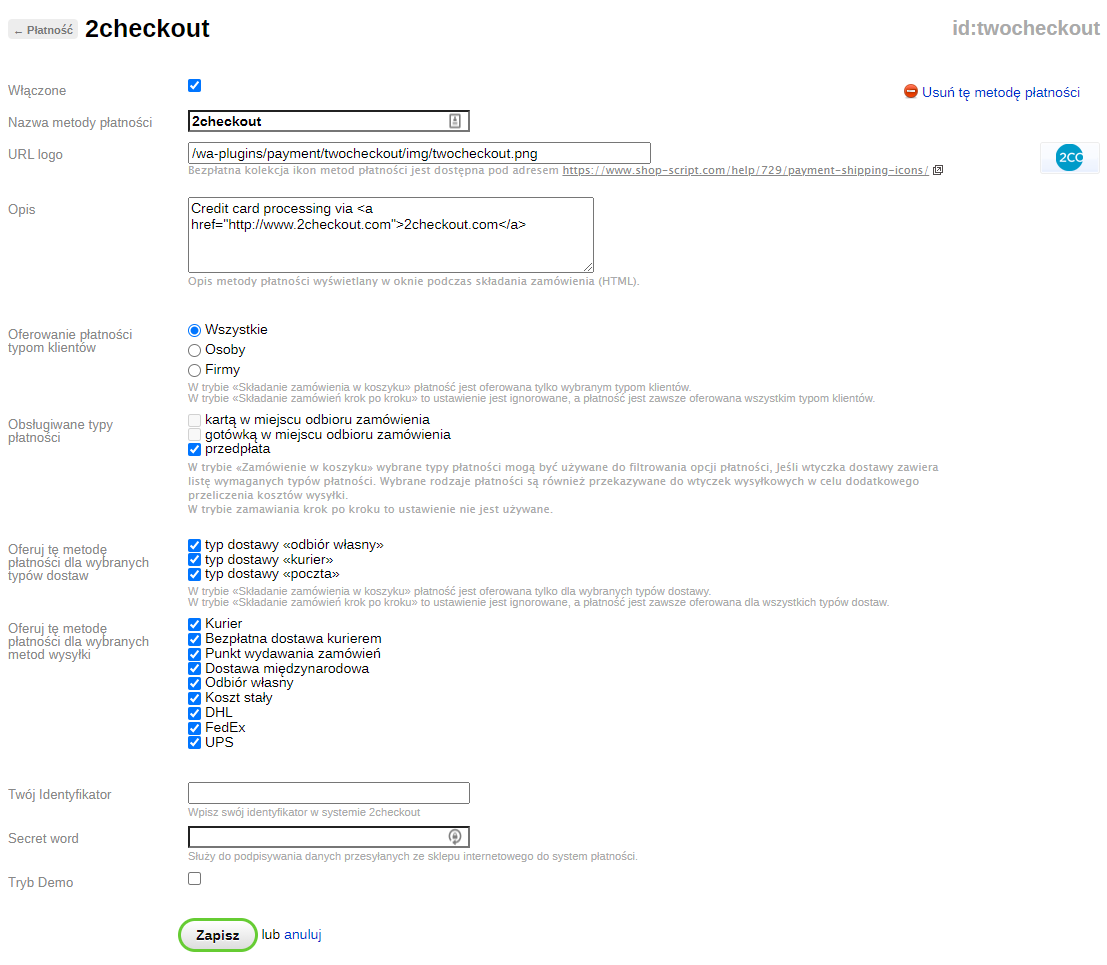
Określ następujące opcje:
Twój Identyfikator: wprowadź swój identyfikator sprzedawcy skopiowany wcześniej na koncie w witrynie 2Checkout.
Secret word: wpisz dowolny tekst w odpowiednim ustawieniu na stronie 2Checkout i skopiuj go do tego pola w ustawieniach metody płatności w aplikacji "Sklep".
4. Gotowe!
Twój sklep internetowy jest podłączony do systemu płatności 2Checkout.