

Platforma e-commerce

Instrukcja o wtyczce "Tłumaczenie podstron produktów"
Instrukcja konfiguracji i korzystania z wtyczki „Tłumaczenie podstron produktów”.
Wymagania i instalacja.
Przed instalacją upewnij się, że Twój system spełnia minimalne wymagania:
- PHP w wersji 7.4.33 - 8.3.30
- Zainstalowana i aktywna aplikacja Multilang w wersji nie niższej niż 2026.07.5
- Zainstalowany Shopy-Script w wersji nie niższej niż 12.0.0.1192
- W aplikacji Multilang skonfigurowane języki witryny oraz reguły dla domeny Twojego sklepu
Instalacja wtyczki odbywa się standardową metodą za pomocą instalatora Web Systems Pro. Po instalacji przejdź do sekcji Multilang → Wtyczki i upewnij się, że wtyczka „Tłumaczenie podstron produktów” znajduje się na liście.
Ustawienia wtyczki.
Strona ustawień wtyczki znajduje się w aplikacji Multilang pod adresem: Multilang → Wtyczki → Tłumaczenie podstron produktów.
Główny przełącznik.
- Włącz - główny przełącznik wtyczki. Gdy jest wyłączony, wtyczka nie działa ani w panelu administracyjnym, ani na stronie sklepu.
Zachowanie podczas edycji.
- Usuwanie tłumaczeń przy usuwaniu podstrony - po włączeniu tej opcji usunięcie podstrony produktu powoduje również usunięcie wszystkich jej tłumaczeń z bazy danych. Zaleca się pozostawienie tej opcji włączonej, aby w bazie danych nie pozostawały „osierocone” rekordy.
- Okno modalne na szerokość ekranu - po włączeniu okno edycji podstrony otwiera się na 90% szerokości ekranu. Jest to wygodne w przypadku stron zawierających dużą ilość treści.
- Nadpisywanie tłumaczeń w oknie modalnym - po włączeniu tej opcji kliknięcie przycisku „Tłumacz” w oknie modalnym zastępuje wszystkie istniejące tłumaczenia pól nowymi. Po wyłączeniu tłumaczone będą tylko puste pola.
- Poprawka H1 - po włączeniu nagłówek H1 na podstronie jest generowany na podstawie pola „Tytuł” (nazwa podstrony), natomiast pole „Title” jest używane wyłącznie dla znacznika
<title>w nagłówku strony. Opcja naprawia błąd aplikacji Shopy-Script. Jeśli problem zostanie naprawiony w przyszłości, opcję można wyłączyć.
Jak tłumaczyć podstrony produktów.
Główny sposób pracy polega na edycji tłumaczeń bezpośrednio w standardowym oknie dialogowym podstrony produktu. Nie ma potrzeby otwierania oddzielnych stron do tłumaczeń.
Krok 1. Otwórz stronę produktu
Przejdź do Shopy-Script → Towary → Katalog, otwórz wybrany produkt do edycji i przejdź do zakładki Podstrony.
Krok 2. Edytowanie podstron.
Kliknij „Edytuj” obok nazwy podstrony lub „Dodaj podstronę”, aby utworzyć nową. Otworzy się standardowe okno dialogowe edycji podstrony produktu.
Krok 3. Wybierz język tłumaczenia.
W prawym górnym rogu okna pojawi się panel wyboru języka:
- Rozwiń listę i wybierz język, na który chcesz przetłumaczyć podstronę.
- Pola Tytuł, Title, Meta keywords, Meta description i Description (treść) zmienią zawartość na wartości dla wybranego języka lub pozostaną puste, jeśli tłumaczenie nie zostało jeszcze utworzone.
- Oryginalne wartości w języku bazowym są wyświetlane za pomocą etykiety z zielonym tekstem nad każdym polem, pod warunkiem włączenia pola wyboru „Pokaż dodatkowo język podstawowy”.
Krok 4. Dodawanie tłumaczenia.
Kliknij przycisk „Przetłumacz” w prawym górnym rogu - wtyczka automatycznie przetłumaczy wszystkie pola za pomocą dostawcy tłumaczeń skonfigurowanego w aplikacji Multilang (Google Translate, Microsoft Translator, Gemini, DeepSeek, OpenRouter itd.).
Aby przetłumaczyć treść na inne lokalizacje, pola języka bazowego, które mają zostać przetłumaczone, muszą być wypełnione.
Krok 5. Zapisz przetłumaczoną treść.
Aby nie utracić przetłumaczonych pól, koniecznie kliknij przycisk „Zapisz” - wtyczka automatycznie wyśle tłumaczenie na serwer wraz z oryginalnymi danymi. Nie są wymagane żadne dodatkowe działania.
Ważne: W przypadku nowej podstrony (tworzonej po raz pierwszy) tłumaczenie można zapisać dopiero po otrzymaniu przez podstronę identyfikatora ID z serwera. Kliknij „Zapisz” jeden raz, po czym będzie można wygenerować tłumaczenie.
Usuwanie tłumaczenia.
Aby usunąć tłumaczenie podstrony dla określonego języka, wystarczy wyczyścić wszystkie pola w oknie modalnym dla tego języka i kliknąć „Zapisz”.
Masowe automatyczne tłumaczenie podstron.
Jeśli masz wiele podstron i chcesz przetłumaczyć je wszystkie jednocześnie, skorzystaj z masowego automatycznego tłumaczenia.
Krok 1. Otwórz formularz automatycznego tłumaczenia.
W aplikacji Multilang przejdź do sekcji Shopy-Script → Automatyczne tłumaczenie (dostępnej w lewym menu aplikacji):
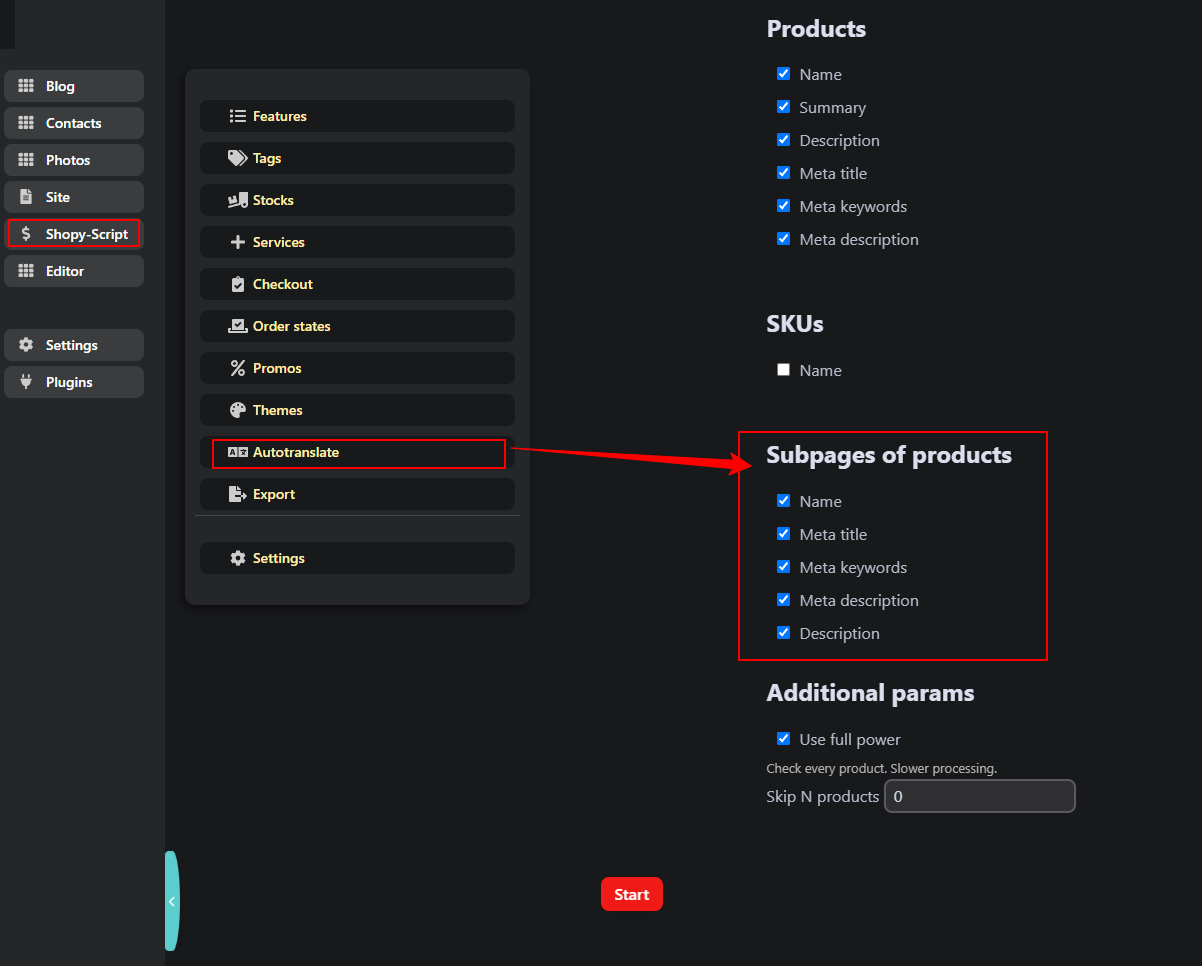
Krok 2. Wybierz pola do tłumaczenia.
W formularzu automatycznego tłumaczenia pojawił się nowy blok: „Podstrony produktów” (Subpages of products). Zaznacz pola, które mają zostać przetłumaczone:
- Name (Nazwa)
- META title
- META keywords
- META description
- Description (Opis)
Krok 3. Uruchom automatyczne tłumaczenie.
Wybierz język źródłowy i docelowy, wybierz wtyczkę, za pomocą której zostanie przeprowadzone automatyczne generowanie tłumaczeń, kliknij „Start”, a wtyczka kolejno przetłumaczy wszystkie podstrony wybranych produktów. Postęp jest wyświetlany w czasie rzeczywistym. Nie zamykaj strony do momentu zakończenia generowania.
Działanie na stronie sklepu.
Podstrony produktów są automatycznie wyświetlane w języku wybranym przez odwiedzającego zgodnie z ustawieniami aplikacji Multilang. Nazwa podstrony (Tytuł) jest wstawiana do nawigacji (breadcrumbs) oraz jako nagłówek strony (H1), pod warunkiem włączenia poprawki w ustawieniach wtyczki.
Kompatybilność z innymi wtyczkami.
Wtyczka działa prawidłowo ze wszystkimi standardowymi szablonami graficznymi Shopy-Script. W przypadku korzystania z zewnętrznych wtyczek, które modyfikują sposób wyświetlania podstron na stronie sklepu, może być wymagana dodatkowa konfiguracja. Dołożyliśmy wszelkich starań, aby przetestować istniejące wtyczki dostępne w marketplace pod kątem kompatybilności i uwzględnić możliwe scenariusze. Jeśli jednak po instalacji wtyczki na stronie sklepu wystąpią problemy z przełączaniem lokalizacji, przyczyną prawie na pewno jest jedna z wtyczek współpracujących ze strukturą stron w Shopy-Script. W takich przypadkach prosimy o kontakt z pomocą techniczną - postaramy się szybko rozwiązać problem z kompatybilnością.