

Platforma e-commerce
Instrukcja o wtyczce "Generator wielojęzycznych wpisów i stron"
Instrukcja konfiguracji i korzystania z wtyczki.
1. Instalacja wtyczki.
Zainstaluj wtyczkę przez Instalatora. Po instalacji przejdź do aplikacji "Blog → Ustawienia → Wtyczki → Generator wielojęzycznych wpisów i stron".
Uwaga! Wtyczka działa tylko w nowym interfejsie zaplecza UI 2.0 (obsługiwane są jasny i ciemny motyw). Jeśli jesteś w starym interfejsie UI 1.3, na stronie ustawień zostanie wyświetlone powiadomienie z linkiem umożliwiającym przełączenie na UI 2.0.
2. Zakładka «Dostawcy AI» - podłączenie AI.
2.1 Włączanie wtyczki.
Włącz wtyczkę przełącznikiem «Status wtyczki». Jeśli wtyczka jest wyłączona - żadne tłumaczenie nie będzie działać, w tym połączenia wpisów i stron lokalizacji.
2.2 Wybór dostawcy AI.
Wybierz jednego z dostępnych dostawców z listy rozwijanej:
- ChatGPT (OpenAI) - najbardziej popularny, doskonała jakość dla języków europejskich;
- DeepSeek - dobry balans ceny i jakości;
- Gemini (Google) - doskonała jakość, dobry do dużych wolumenów;
- Qwen (Alibaba) - dobry wybór dla języków azjatyckich (dla klucza API Qwen użyj regionu Singapur). Polecamy do testowania oraz do produkcyjnego generowania - dla nowo utworzonych kont wiele modeli ma darmowe tokeny, których może z nawiązką wystarczyć na dużą liczbę wpisów (stron) do tłumaczenia.
- OpenRouter - uniwersalna brama zapewniająca dostęp do dziesiątek planów taryfowych różnych dostawców za pomocą jednego klucza API, w tym również do planów bezpłatnych.

2.3 Konfiguracja dostawcy.
Dla wybranego dostawcy uzupełnij:
Klucz API — klucz dostępu do API dostawcy. Można go uzyskać w panelu osobistym odpowiedniego dostawcy (OpenAI, DeepSeek, Gemini, Qwen, OpenRouter).
Po wprowadzeniu klucza API kliknij przycisk «Pobierz modele» - wtyczka pobierze od dostawcy dostępne modele tekstowe i wypełni listę rozwijaną.
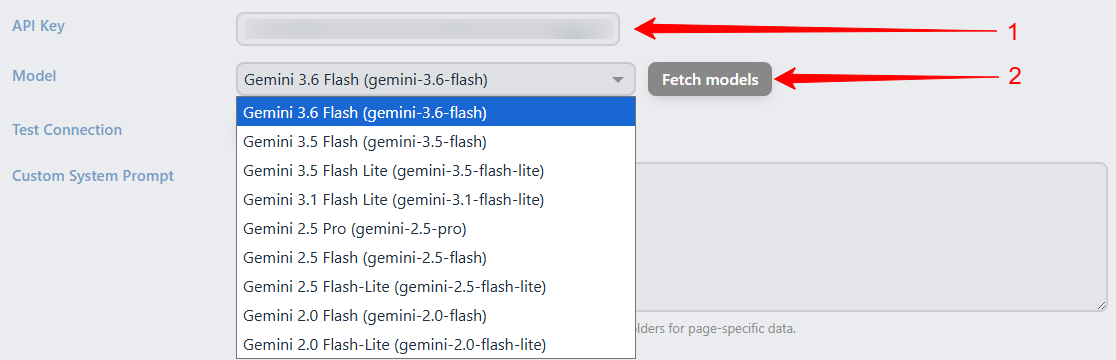
Po załadowaniu wybierz model z listy. Zaleca się wybór najbardziej aktualnego stabilnego modelu.
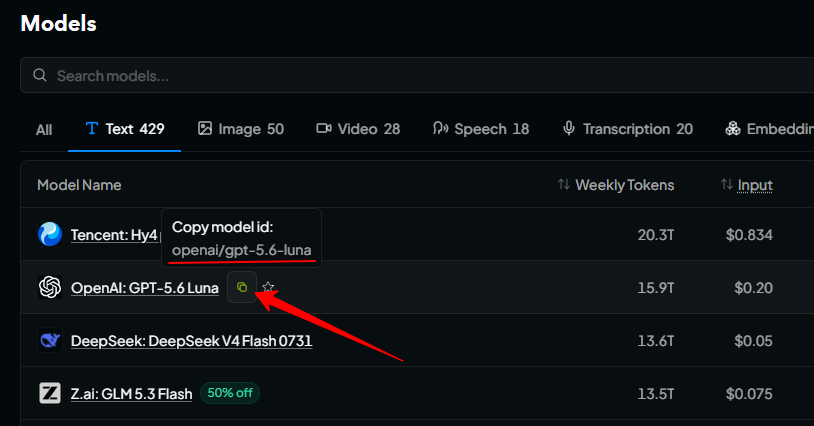
W przypadku OpenRouter należy samodzielnie wpisać w polu wybraną model. Ponieważ na liście OpenRouter znajduje się bardzo wiele modeli, zalecam posortowanie wyników według ceny od najniższej do najwyższej – do tłumaczeń niekoniecznie trzeba używać najnowszych i najdroższych modeli. Aby poprawnie skopiować pełną ścieżkę modelu w celu wklejenia do wtyczki – najedź kursorem na wybrany model, obok jego nazwy pojawi się ikona kopiowania, po prostu kliknij na nią, a następnie wklej do pola „Model” wtyczki:
2.4 Test połączenia.
Kliknij «Test» — wtyczka wyśle testowe żądanie do AI i pokaże wynik. Jeśli połączenie działa - zobaczysz zielone powiadomienie «OK».

Nie zapomnij doładować salda swojego dostawcy, ponieważ większość modeli AI nie ma darmowych tokenów ani okresu próbnego, o czym zostanie poinformowane w odpowiedzi testowej zamiast «OK».

2.5 Spersonalizowane systemowe prompt.
Pole tekstowe «Spersonalizowane systemowe prompt» - tutaj można ustawić ogólny kontekst dla AI. Na przykład:
You are a professional translator. Use official terminology. All product names must be translated while retaining the brand names. Use standard hyphens; do not use long ones.
Jeśli pole pozostawić puste, AI użyje standardowego promptu wtyczki, co w większości przypadków wystarczy. Zalecamy jednak zawsze przed rozpoczęciem masowego generowania przetestować na jednym-dwóch wpisach, aby upewnić się co do wyniku tłumaczenia i w razie potrzeby skorygować prompt.
2.6 Dostrajanie AI podczas generowania.
Maks. liczba tokenów.
Ogranicza rozmiar odpowiedzi AI na jedno żądanie. Jeśli wpis lub strona zawiera dużo głównej treści, AI może nie zmieścić się w limicie - wtedy treść zostanie przetłumaczona w częściach (patrz poniżej) lub pominięta, a wpis zostanie zapisany z oryginalną treścią podstawowej lokalizacji: przetłumaczone zostaną tylko tytuł (nazwa), URL i pola META.

Zalecenie: dla krótkich wpisów (do 2000-3000 znaków) wystarczy 4096 tokenów (wartość domyślna). Dla wpisów z dużą ilością tekstu zwiększ do 8192 lub 16384. Zbyt wysoka wartość może prowadzić do długiego czasu oczekiwania podczas generowania - w takich przypadkach użyj dzielenia treści na części.
Dziel długą treść na części.
Lista rozwijana "Dziel długą treść na części" pozwala tłumaczyć bardzo długie wpisy i strony w kilku kolejnych żądaniach do AI, gdy treść przekracza rozmiar części:
- Nie dziel - treść jest wysyłana w jednym żądaniu (wartość domyślna);
- 2-5 części - treść jest dzielona na podaną liczbę części, każda tłumaczona jest osobnym żądaniem. Rozmiar części nie przekracza 2048 tokenów.

Układ wpisu jest w pełni zachowany: wtyczka dzieli HTML tylko na granicach całych elementów blokowych (akapity, nagłówki, listy, tabele). Jeśli jednego z fragmentów nie udało się przetłumaczyć, wpis jest zapisywany z oryginalnym fragmentem, a w drzewie tłumaczeń pojawi się niebieski trójkąt "Treść nie została przetłumaczona w całości".
Opóźnienie między żądaniami.
Przerwa między żądaniami do AI podczas masowego generowania (od 0 do 30000 ms). Jest potrzebna, jeśli Twój dostawca AI ogranicza liczbę żądań na minutę (RPM) i zwraca błąd "Too many requests" lub "Rate limit exceeded".

Zalecenia: zacznij od 500-1000 ms. Jeśli błędy się powtarzają - zwiększaj krokiem po 500 ms do stabilnej pracy. Jeśli błędów nie ma - zostaw 0 (bez opóźnienia).
Limit czasu API.
Maksymalny czas oczekiwania na odpowiedź AI przed przerwaniem żądania (domyślnie 300 sekund). Zwiększ tę wartość, jeśli długie wpisy powodują błąd "Operation timed out".
2.7 Zachowanie linków.
Lista rozwijana "Zachowanie linków" określa, co robić z linkami (href, src) podczas tłumaczenia:
- Kopiuj bez zmian (domyślnie) - wszystkie linki pozostają jak w oryginale. Zalecane w większości przypadków.
- Pozostaw puste - wszystkie linki są czyszczone podczas generowania tłumaczeń. Wymagane, jeśli dla każdego języka używasz własnych obrazów i wewnętrznych linków.

2.8 Konfiguracja zadania CRON.
Do działania wtyczki należy skonfigurować polecenie CRON wskazane w ustawieniach wtyczki, uruchamiane co minutę. Bez prawidłowej konfiguracji CRON wtyczka nie będzie generować wpisów i stron! Wtyczka została specjalnie zaprojektowana do pracy przez CRON, aby całe generowanie odbywało się w tle i nie "wieszało" całej witryny podczas tworzenia tłumaczeń i otrzymywania odpowiedzi od dostawcy AI. W jednym przebiegu przetwarzanych jest do 5 elementów.

3. Zakładka "Ustawienia regionalne" - konfiguracja języków.
Na tej zakładce określa się, z jakiego języka i na jakie języki będą tłumaczone (generowane) wpisy i strony.
3.1 Podstawowa lokalizacja.
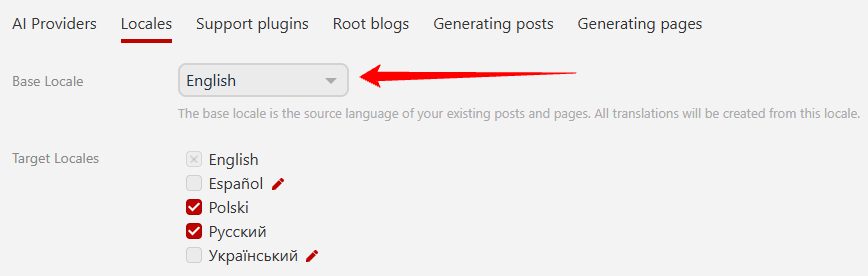
Wybierz język podstawowy - jest to język, w którym napisane są Twoje oryginalne wpisy i strony. Na przykład, jeśli blog jest po angielsku - wybierz "English (en_US)".
3.2 Docelowe lokalizacje.
Zaznacz jedną lub więcej docelowych lokalizacji, na które należy tłumaczyć treść. Podstawowa lokalizacja jest automatycznie wykluczana z listy docelowych.
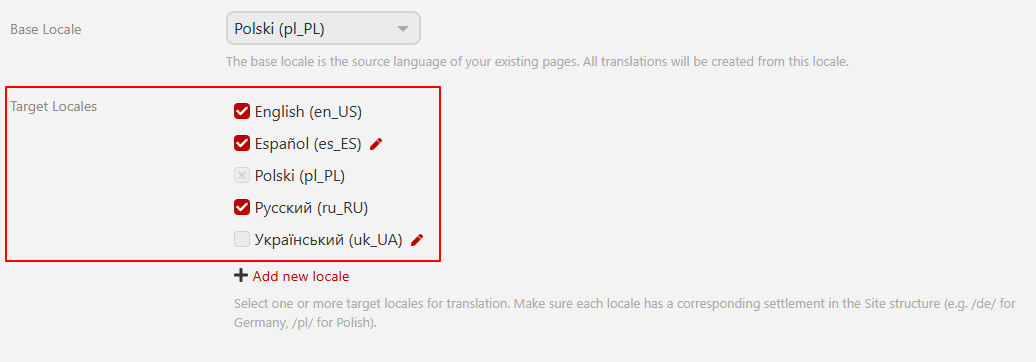
3.3 Zarządzanie lokalizacjami.
Za pomocą linku "+ Dodaj nową lokalizację" można dodać nową lokalizację, jeśli nie ma jej na liście. Otworzy się okno modalne, w którym należy podać:
- Lokalizacja - wybierz z listy rozwijanej potrzebną;
- Waluta - domyślnie dla regionu;
- Nazwy oryginalne - w języku ojczystym:
- Język (na przykład, "Deutsch");
- Kraj (na przykład, "Deutschland");
- Nazwy po angielsku:
- Język (na przykład, "German");
- Kraj (na przykład, "Germany");
- Formaty liczb - separator tysięcy, separator dziesiętny i liczba miejsc po przecinku;
- Pierwszy dzień tygodnia - na przykład, niedziela lub poniedziałek;
- Kierunek pisania - LTR (od lewej do prawej, domyślnie) lub RTL (od prawej do lewej, dla arabskiego, hebrajskiego).
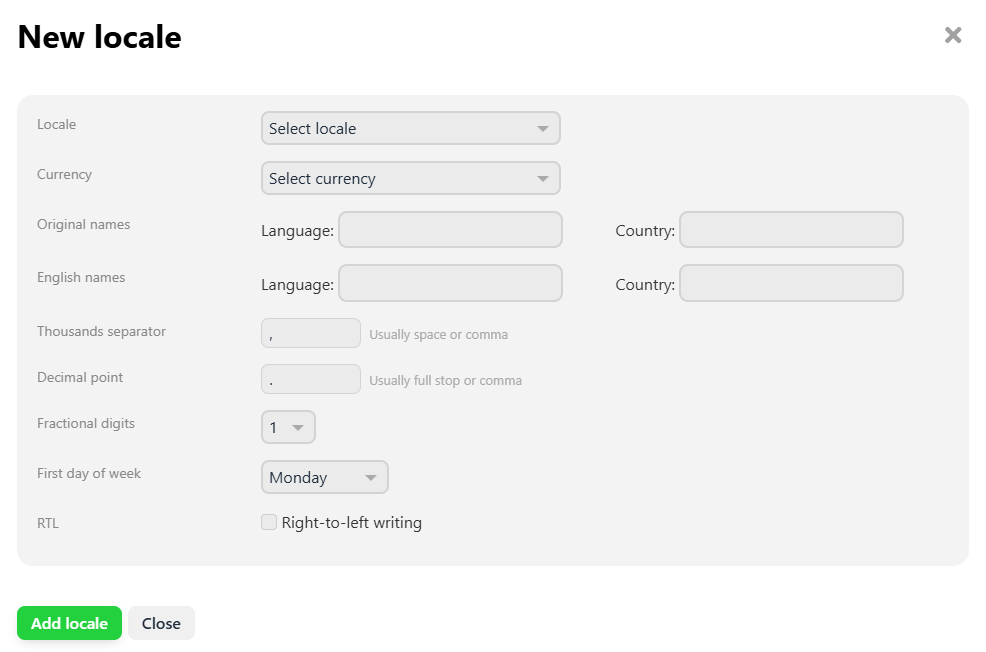
Po wyborze lokalizacji nie zapomnij kliknąć przycisku "Zapisz"!
3.4 Przenoszenie i tłumaczenie "Dodatkowych parametrów".
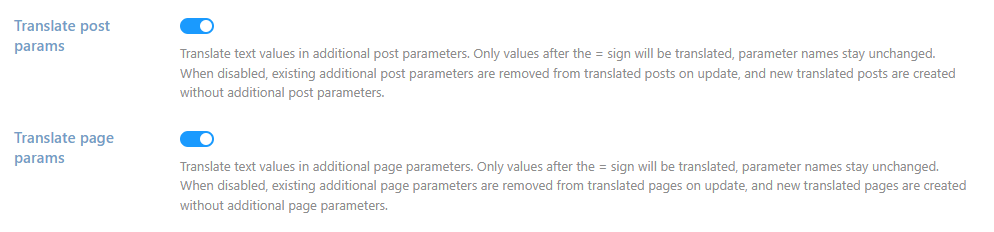
Przełącznik "Tłumaczenie parametrów wpisów" (i analogiczny dla stron) włącza przenoszenie wszystkich danych z pola "Dodatkowe parametry" podczas generowania. Jeśli wartości to zwykły tekst w języku podstawowym, zostaną również przetłumaczone na język docelowy podczas generowania. Zmienia się tylko wartość po znaku "=", nazwa zmiennej pozostaje bez zmian.
3.5 Obsługa aplikacji Multilang.
Jeśli na Twojej stronie jest zainstalowana aplikacja Multilang, włącz opcję "Obsługa aplikacji Multilang" - wtyczka przejmie logikę przełączania języków dla aplikacji "Blog". Co to daje:
- przy zmianie języka na froncie podstawiany jest prawidłowy przetłumaczony wpis lub strona;
- przycisk "Synchronizuj lokalizacje Multilang" przeskanuje wszystkie połączenia i ustawi odpowiedniki z aplikacją Multilang.

Włącz obsługę, jeśli używasz aplikacji Multilang, i przeprowadź synchronizację bieżących stron, aby wszystkie strony otrzymały prawidłową lokalizację (domyślnie po zainstalowaniu aplikacji Multilang nie jest ona jawnie ustawiona dla wszystkich stron). W przyszłości podczas generowania nowych stron wtyczka będzie ustawiać prawidłową lokalizację również dla Multilang.
Uwaga: Multilang nadal działa dla wszystkich pozostałych aplikacji (Shopy-Script, Witryna itd.) jak zwykle. Wtyczka przejmuje tylko logikę dla bloga.
4. Zakładka "Wspierane wtyczki".
Wtyczka rozumie ekosystem Web Systems Pro i potrafi tłumaczyć lub przenosić treść innych popularnych wtyczek dla bloga:
- Zarządzanie dodatkowymi parametrami (advancedparams) - tłumaczenie pól tekstowych wpisów i stron (pola przełączników i pliki kopiowane są bez zmian);
- Obrazy do bloga (skimage) / Obrazy do wpisów (picture) / Obrazy wpisów na blogu (ewblogpimg) / Główny obraz (mainpic) - kopiowanie obrazów i tłumaczenie ich alt oraz title. Dla każdej wtyczki dostępne są tryby: Usuń, Pozostaw bez zmian lub Nadpisz;
- Kategorie / Kategorie Pro / Kategorie na blogu - przypisywanie własnych kategorii tłumaczeniom dla każdego języka.
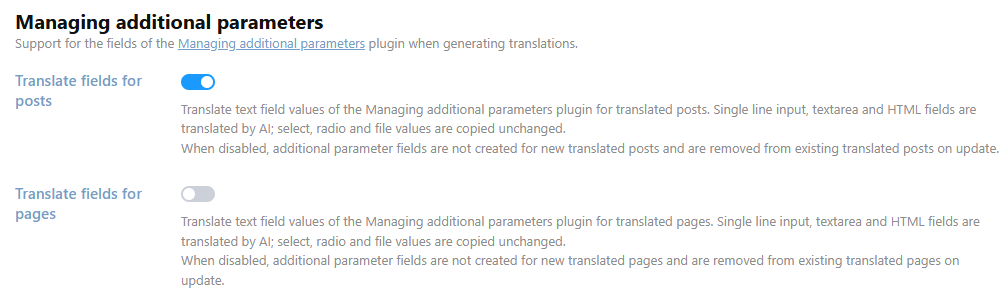
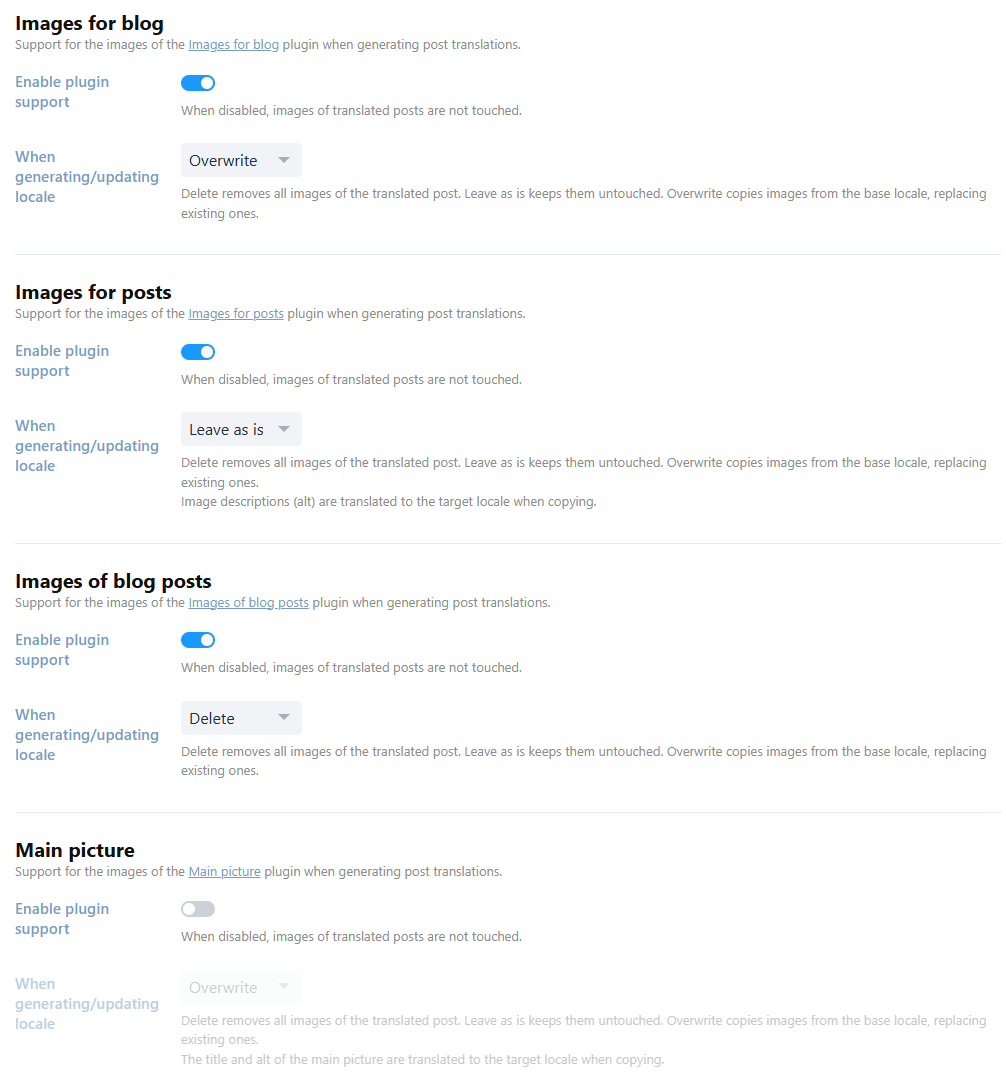
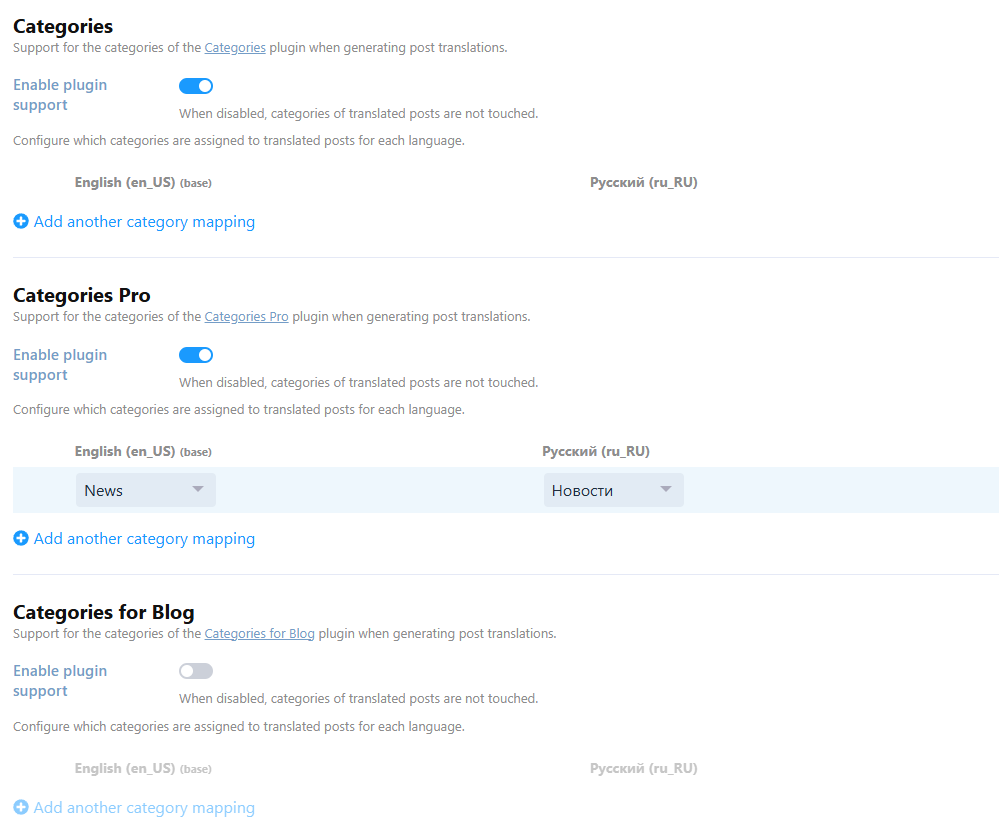
Dla każdej wtyczki wsparcie włącza się osobnym przełącznikiem. Jeśli wtyczka nie jest zainstalowana lub wyłączona, zostanie wyświetlone odpowiednie ostrzeżenie.
5. Zakładka "Główne blogi".
W tej sekcji należy skonfigurować dla każdego języka główny (domowy) blog, w którym będą tworzone tłumaczenia. Tabela "Główne blogi" pozwala powiązać każdą docelową lokalizację z odpowiednim blogiem docelowym. Link "+ Dodaj kolejne mapowanie bloga" dodaje nowy wiersz mapowania.
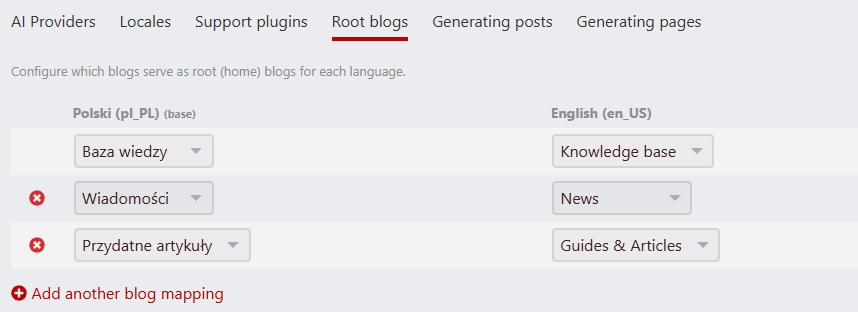
Nie zapomnij zapisać po powiązaniu języka z głównym blogiem - pozwoli to na zakładkach "Generowanie wpisów" i "Generowanie stron" wybierać prawidłowe blogi do pracy z potrzebnymi lokalizacjami.
6. Zakładka "Generowanie wpisów".
To główna zakładka do masowej pracy z tłumaczeniami wpisów.
6.1 Wybór bloga i docelowej lokalizacji.
Najpierw wybierz:
- Blog - blog (z głównych blogów), z którym będzie pracować wtyczka;
- Docelowa lokalizacja - język, na który należy wygenerować (przetłumaczyć) wpisy.
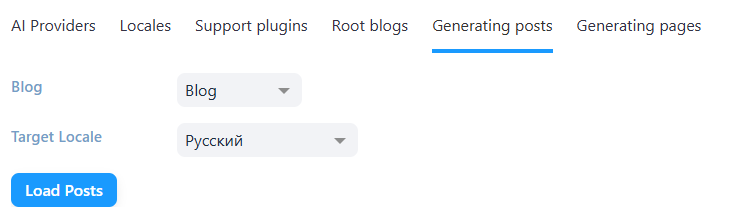
Następnie kliknij przycisk "Załaduj wpisy".
6.2 Praca z załadowanym drzewem wpisów.
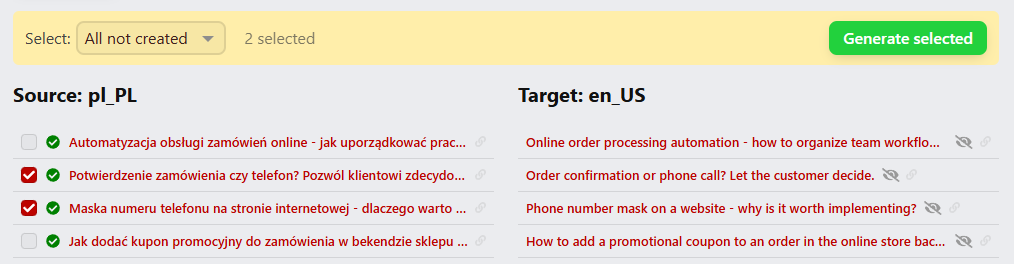
Wtyczka wyświetli dwie kolumny:
- Po lewej - drzewo wpisów podstawowej lokalizacji (wpisy źródłowe);
- Po prawej - lustrzane drzewo pokazujące status każdego wpisu dla wybranej docelowej lokalizacji.
6.3 Statusy wpisów.
Dla każdego wpisu wyświetlany jest jeden ze statusów:
- Nie przetłumaczono - tłumaczenie jeszcze nie zostało utworzone. Zaznacz checkbox, aby wygenerować.
- ✓ - tłumaczenie istnieje. Wyświetlana jest przetłumaczona nazwa.
- ⚠ - oryginał został zmieniony po utworzeniu tłumaczenia. Zaleca się zaktualizowanie tłumaczenia.
- ⚠ - AI nie udało się przetłumaczyć treści z powodu przekroczenia limitu «Maks. liczba tokenów». Sam wpis został utworzony: przetłumaczone zostały tytuł, URL i pola META, ale główny tekst pozostał w języku źródłowym. Przejdź do utworzonego wpisu w edytorze i przetłumacz treść ręcznie (po zapisaniu ikona zniknie), albo zwiększ "Maks. liczba tokenów", albo włącz dzielenie treści na części i wygeneruj wpis ponownie.
- ⚠ - treść nie została przetłumaczona w całości: jednego z fragmentów nie udało się przetłumaczyć podczas dzielenia, został zapisany w oryginalnej formie.
6.4 Wybór wpisów do masowego generowania.
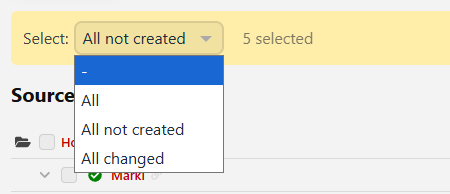
Aby wybrać dużą liczbę wpisów, dostępny jest wygodny filtr, za pomocą którego można szybko "Wybrać" wpisy do masowego przetwarzania:
- Wszystkie - zaznacza absolutnie wszystkie wpisy;
- Wszystkie nieutworzone - zaznaczy tylko te wpisy, które nigdy nie były generowane (brak połączeń);
- Wszystkie zmienione - zaznaczy wpisy, które mają już powiązane tłumaczenia, ale wymagają aktualizacji (na przykład, zaktualizowałeś wpis źródłowy i tłumaczenie wymaga aktualizacji).
6.5 Masowe generowanie.
- Zaznacz potrzebne wpisy checkboxami;
- Kliknij "Generuj wybrane".

Wtyczka zacznie sekwencyjnie przetwarzać każdy wpis:
- Nie przeładowuj strony, dopóki nie zakończy się generowanie! Postęp procesu można obserwować przez «pasek postępu», który pokazuje, ile wpisów zostało przetworzonych z całkowitej liczby;
- Dla każdego wpisu AI tworzy:
- Tytuł - przetłumaczona nazwa;
- META Title - przetłumaczony tytuł dla wyszukiwarek;
- URL - przyjazny dla SEO link w języku tłumaczenia;
- Treść - pełna treść HTML z zachowaniem układu (lub w częściach, jeśli włączone jest dzielenie);
- META Keywords - przetłumaczone słowa kluczowe;
- META Description - przetłumaczony opis;
- Dodatkowe parametry (jeśli włączone) - z tłumaczeniem wartości tekstowych;
- Obrazy i kategorie - zgodnie z ustawieniami zakładki "Wspierane wtyczki".
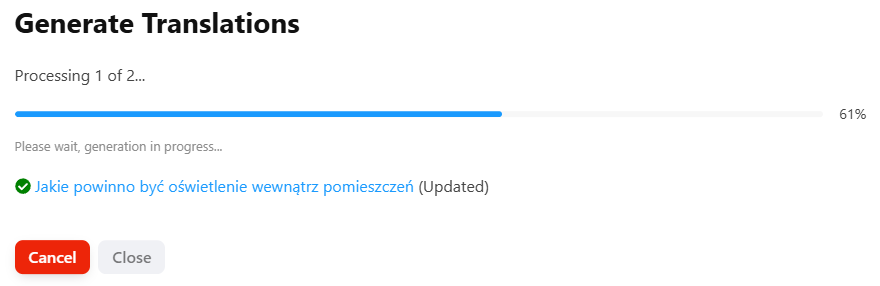
Po zakończeniu można od razu kliknąć na jeden z właśnie utworzonych wpisów, aby przejść do jego edycji.
Ważne! Wszystkie utworzone wpisy domyślnie otrzymują status "Wersja robocza"", abyś mógł spokojnie sprawdzić każdy przed publikacją.
7. Zakładka "Generowanie stron".
Praca ze stronami jest w pełni analogiczna do generowania wpisów: wybierz blog i docelową lokalizację, kliknij "Załaduj strony", zaznacz potrzebne strony w drzewie (po lewej - źródłowe, po prawej - z tłumaczeniami), wybierz filtr "Wszystkie / Wszystkie nieutworzone / Wszystkie zmienione" i kliknij "Generuj wybrane". Statusy stron, przebieg generowania i wynik w pełni pokrywają się z opisanymi powyżej.
8. Tłumaczenie bezpośrednio z edytora.
Możesz przetłumaczyć dowolny wpis lub stronę bez wchodzenia w ustawienia wtyczki:
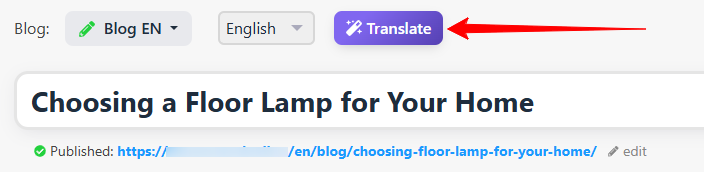
Będąc w standardowym edytorze wpisu (strony) aplikacji "Blog", kliknij przycisk "Tłumacz". Otworzy się okno modalne z listą wszystkich dostępnych języków:
- Utwórz i przetłumacz - dla języków, dla których tłumaczeń jeszcze nie ma;
- Aktualizuj tłumaczenie - dla języków, których tłumaczenia już istnieją (na przykład po edycji oryginału).
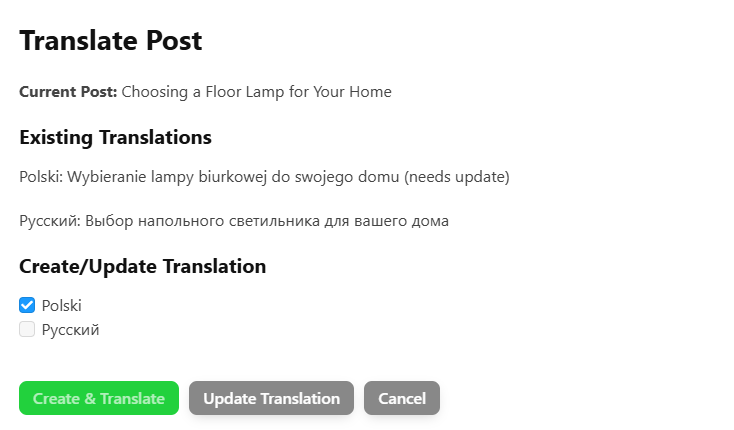
W oknie dialogowym wyświetlane są statusy istniejących tłumaczeń: "wymaga aktualizacji", "treść pominięta", "przetłumaczono niecałkowicie". Postęp generowania jest pokazywany w czasie rzeczywistym.
9. Szybkie przełączanie między powiązanymi wpisami.
W edytorze wpisu lub strony pojawia się specjalny przełącznik języków, który pokazuje wszystkie dostępne tłumaczenia bieżącego wpisu. Możesz natychmiast przełączać się między oryginałem a dowolną przetłumaczoną wersją bez wracania do listy wpisów.
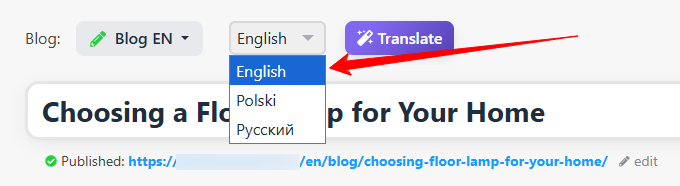
Jest to szczególnie wygodne, gdy trzeba szybko porównać treść lub wprowadzić poprawki w tłumaczeniu.
Uwaga: Wtyczka działa według schematu "każdy język we własnym folderze" (jak zaleca Google): URL przetłumaczonych wpisów zaczyna się od prefiksu lokalizacji (na przykład /en/, /pl/, /de/), z wyjątkiem języka podstawowego.
10. Zachowanie przy aktualizacji oryginalnego wpisu i strony.
Jeśli zmieniłeś oryginalny wpis lub stronę, wtyczka oznaczy go odpowiednią ikoną ⚠ w drzewie podczas masowego generowania oraz w oknie modalnym podczas generowania z edytora. Wystarczy zaktualizować tłumaczenie, a sieć neuronowa przegeneruje treść.
