

Platforma e-commerce

Instrukcja o wtyczce "Podkategorie Forum + przypięte tematy"
Instrukcja konfiguracji i obsługi wtyczki „Podkategorie Forum + przypięte tematy”
Wtyczka „Podkategorie Forum + przypięte tematy” przekształca płaską listę kategorii aplikacji „Forum” w pełnoprawne wielopoziomowe drzewo. Możesz tworzyć podkategorie do 3 poziomów zagnieżdżenia, korzystać z wygodnego menu, okruszków nawigacji, bloku podkategorii oraz przypinać ważne tematy na początku listy. W tej instrukcji krok po kroku omówiono wszystkie ustawienia wtyczki - od instalacji po przypinanie tematów.
1. Instalacja wtyczki
Wtyczkę instaluje się standardowymi narzędziami Web Systems Pro za pośrednictwem Instalatora. Po instalacji otwórz aplikację „Forum” i znajdź w lewym menu bocznym sekcję „Wtyczki”. Na liście pojawi się pozycja „Podkategorie Forum + przypięte tematy” - jest to strona ustawień wtyczki z czterema zakładkami: „Ogólne”, „Frontend”, „Szablony” i „Integralność”.
Wtyczka działa wyłącznie z aplikacją „Forum” w UI 2.0.
2. Zakładka „Ogólne”
2.1. Włącz wtyczkę
Główny przełącznik wtyczki. Dopóki jest wyłączony, menu kategorii, okruszki nawigacji, blok podkategorii i przypięte tematy nie są wyświetlane w witrynie. Ustawienia są przy tym zachowywane, dlatego przełącznik pozwala tymczasowo przywrócić standardowy wygląd Forum bez utraty wykonanej pracy.
2.2. Zarezerwowane prefiksy URL
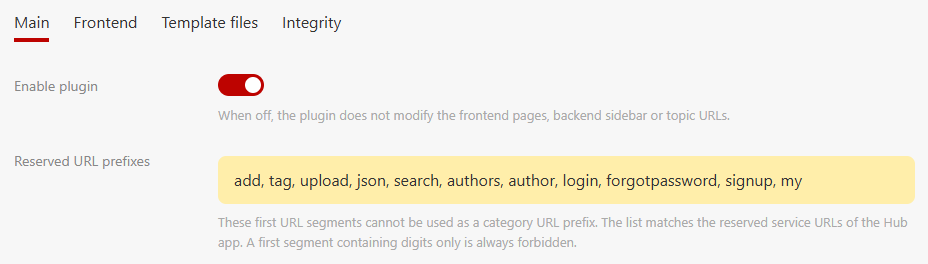
Lista adresów usługowych aplikacji „Forum”: add, tag, upload, json, search, authors, author, login, forgotpassword, signup, my. Tych prefiksów nie można używać w URL-ach kategorii - w przeciwnym razie strony Forum przestaną się otwierać. Lista jest dostępna tylko do odczytu i chroni przed przypadkowymi konfliktami adresów.
Jeśli kategoria otrzymała już problematyczny URL, sprawdź ją na zakładce „Integralność” - skaner wykryje konflikt i podpowie rozwiązanie.
3. Zakładka „Frontend”
W tym miejscu konfiguruje się wygląd publicznej części witryny.
3.1. Menu na frontendzie
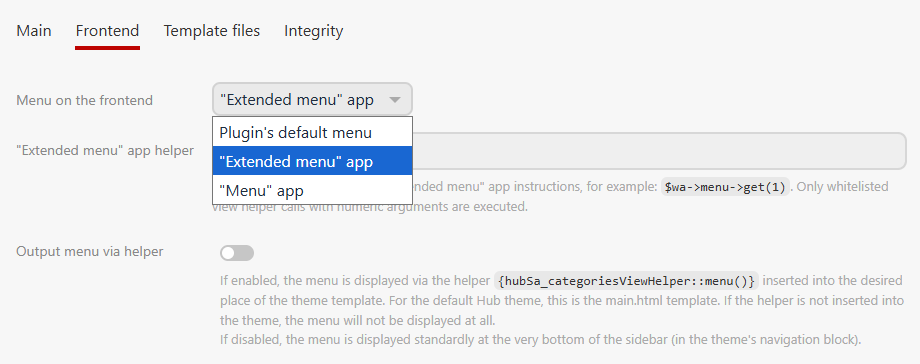
Ustawienie „Menu na frontendzie” określa, skąd wtyczka pobiera strukturę menu:
- Domyślne menu wtyczki - menu jest automatycznie budowane na podstawie drzewa kategorii Forum i sprawdza się w większości przypadków;
- Aplikacja „Zarządzanie menu” - struktura jest pobierana z aplikacji o tej samej nazwie, a poniżej pojawi się pole dla wyrażenia Smarty, na przykład
$wa->menu->get(1); - Aplikacja „Menu” - analogiczne rozwiązanie dla aplikacji „Menu”, na przykład
$wa->menus->getMyMenu(1).
3.2. Wyświetlanie menu za pomocą helpera
Domyślnie menu jest wyświetlane na samym dole bocznej kolumny - w bloku nawigacyjnym szablonu graficznego (jest to ograniczenie aplikacji „Forum”). Po włączeniu ustawienia „Wyświetlanie menu za pomocą helpera” automatyczne wyświetlanie zostanie wyłączone, a menu pojawi się tylko w miejscu, w którym ręcznie wstawisz helper:
{hubSaCategoriesViewHelper::menu()}
W standardowym szablonie „Forum” helper należy wstawić do szablonu main.html. Jeśli helper nie zostanie dodany do szablonu, menu w ogóle się nie wyświetli - należy o tym pamiętać.
3.3. Tylko kategorie główne na stronie głównej

Po włączeniu tego ustawienia na stronie głównej Forum wyświetlane są tylko kategorie pierwszego poziomu, a podkategorie zostają ukryte. Lista kategorii pojawia się z płynnym efektem zanikania. Jest to wygodne, gdy sekcji jest dużo i nie chcesz przeciążać strony głównej.
3.4. Liczniki tematów w menu

Ustawienie dodaje obok każdej kategorii w menu liczbę tematów. Od razu widać, w której sekcji jest więcej treści i które kategorie warto jeszcze uzupełnić.
3.5. Domyślne zwijanie podkategorii w menu

Gałęzie menu są zwinięte i rozwijają się po kliknięciu. Gałąź kategorii, którą odwiedza użytkownik, jest zawsze automatycznie rozwinięta. Wybrany stan gałęzi jest zapisywany w przeglądarce, dlatego przy kolejnej wizycie menu wygląda tak, jak pozostawił je użytkownik.
3.6. Okruszki nawigacji
Grupa ustawień nawigacji:
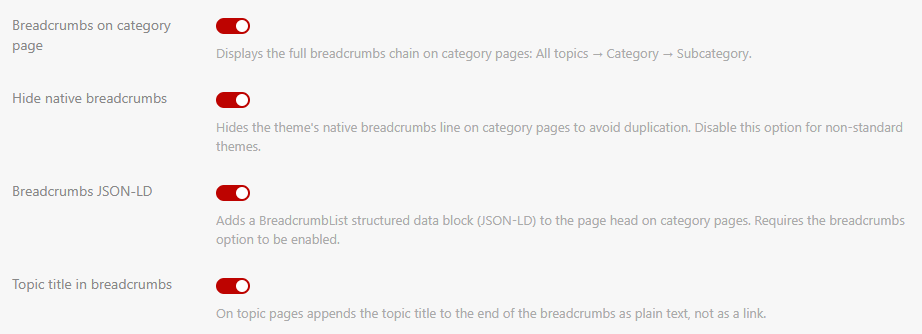
- Okruszki nawigacji na stronie kategorii - wyświetlają pełny łańcuch w rodzaju: Wszystkie tematy - Kategoria - Podkategoria;
- Ukrywaj standardowe okruszki nawigacji - ukrywa standardowy wiersz okruszków szablonu graficznego, aby łańcuchy się nie dublowały. W przypadku niestandardowych szablonów lepiej wyłączyć to ustawienie;
- Okruszki nawigacji JSON-LD - dodaje do kodu strony dane strukturalne BreadcrumbList. Wyszukiwarki wykorzystują je do wyświetlania nawigacji bezpośrednio we fragmencie wyniku wyszukiwania. Działa wyłącznie razem z pierwszym ustawieniem tej grupy;
- Tytuł tematu w okruszkach nawigacji - na stronie tematu dopisuje jego tytuł na końcu łańcucha jako zwykły tekst, bez odnośnika.
3.7. Linki kanoniczne
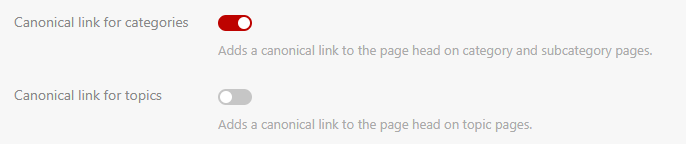
Dwa ustawienia SEO: „Link kanoniczny dla kategorii” dodaje tag canonical do stron kategorii i podkategorii, a „Link kanoniczny dla tematów” - do stron tematów.
Linki kanoniczne pomagają wyszukiwarkom prawidłowo określić główną wersję strony i nie uznawać jej za duplikat. W celu promowania Forum zalecamy pozostawienie obu ustawień włączonych.
3.8. Blok podkategorii

Ustawienie „Blok podkategorii na stronie kategorii” wyświetla pod tytułem kategorii blok (karty) z listą jej podkategorii - odwiedzający nie musi szukać ich w menu. Pole „Limit podkategorii” określa, ile podkategorii ma być od razu widocznych; pozostałe są ukryte za rozwijanym blokiem i płynnie pojawiają się po kliknięciu. Wpisz 0, aby wyświetlać wszystkie podkategorie bez ograniczenia.
3.9. Przypięte tematy
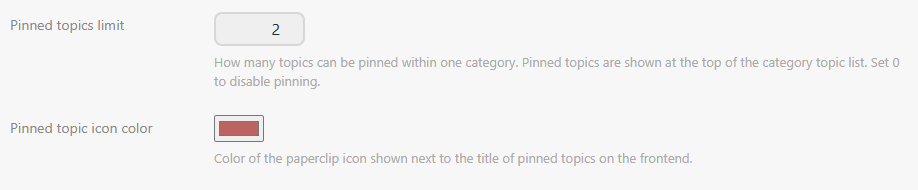
W tym miejscu konfiguruje się sposób działania przypiętych tematów:
- Limit przypiętych tematów - określa, ile tematów można przypiąć w jednej kategorii, od 0 do 100. Przypięte tematy są wyświetlane na początku listy tematów kategorii. Wartość 0 całkowicie wyłącza przypinanie;
- Kolor ikony przypiętego tematu - kolor ikony spinacza wyświetlanej obok tytułu przypiętego tematu w witrynie.
Wszystkie przypięte tematy są wyróżnione pogrubionym tytułem oraz ikoną spinacza umieszczoną za tytułem.
4. Zakładka „Szablony”
Pięć szablonów Smarty odpowiada za wygląd wszystkich bloków wtyczki:
- Szablon menu kategorii - drzewo kategorii w menu bocznym, zmienne
$tree, $current_category, $collapsed, $menu_counts, $wa_app_url; - Szablon menu aplikacji - pozycje menu z zewnętrznych aplikacji, zmienne
$items, $collapsed; - Szablon bloku podkategorii - blok podkategorii na stronie kategorii (wyświetlany pod okruszkami nawigacji),
zmienne $category, $children, $summary; - Szablon okruszków nawigacji - łańcuch nawigacji, zmienne
$breadcrumbs, $wa_app_url; - Szablon opisu kategorii - opis tekstowy u góry strony kategorii (wyświetlany pod okruszkami nawigacji), zmienne
$summary, $category_url, $is_homepage.
Jeśli po edycji szablon przestał działać lub wygląda nieprawidłowo, kliknij przycisk „Przywróć domyślnie” pod odpowiednim polem - zostanie przywrócona wersja wyjściowa szablonu.
Edycja szablonów wymaga podstawowej znajomości Smarty i HTML. Jeśli nie pracujesz z kodem, możesz pominąć tę zakładkę: standardowe szablony działają prawidłowo w każdym szablonie graficznym.
5. Zakładka „Integralność”
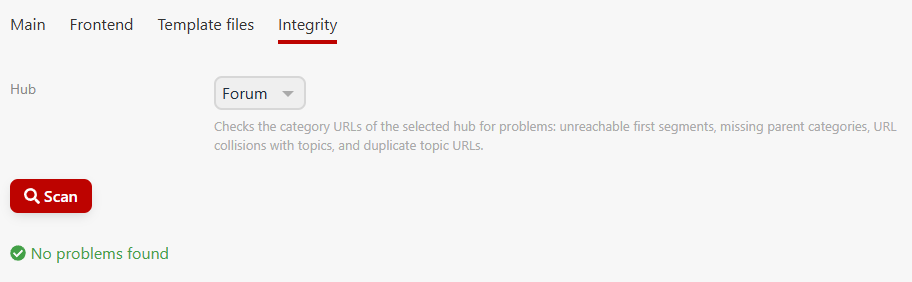
Zakładka zawiera automatyczny skaner URL-i kategorii. Wybierz odpowiednie Forum z listy i kliknij przycisk „Sprawdź”. Skaner wyszukuje cztery rodzaje problemów:
- niedostępne pierwsze segmenty URL-i;
- brakujące kategorie nadrzędne;
- zgodność URL-u kategorii z adresami tematów;
- duplikaty URL-i tematów.
Dla każdego znalezionego problemu skaner zaproponuje rozwiązanie - na przykład zmianę konfliktowego adresu lub utworzenie brakującej kategorii nadrzędnej. Uruchamiaj sprawdzanie po masowych zmianach kategorii, imporcie treści lub przeniesieniu Forum z innej witryny.
6. Praca z podkategoriami
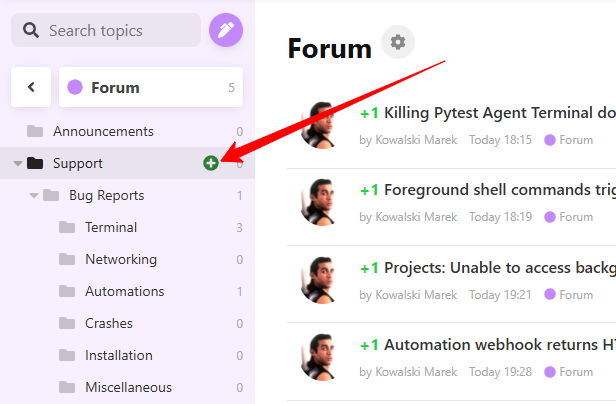
Podkategorie tworzy się w standardowej sekcji „Kategorie” aplikacji „Forum”. Po zatrzymaniu kursora na kategorii na liście pojawia się zielona ikona plusa „Dodaj podkategorię” - kliknij ją, aby utworzyć podkategorię. Kategorie można zagnieżdżać do 3 poziomów, na przykład „Recenzje” - „Smartfony” - „Flagowce”.
6.1. Wyświetlanie tematów z podkategorii.

W formularzu edycji kategorii znajduje się przełącznik „Wyświetlaj tematy z podkategorii”. Po jego włączeniu na stronie tej kategorii będą wyświetlane nie tylko jej własne tematy, lecz także tematy ze wszystkich podkategorii. Odwiedzający nie musi przechodzić do każdej sekcji - cała treść jest widoczna na jednej stronie.
6.2. Opis kategorii.
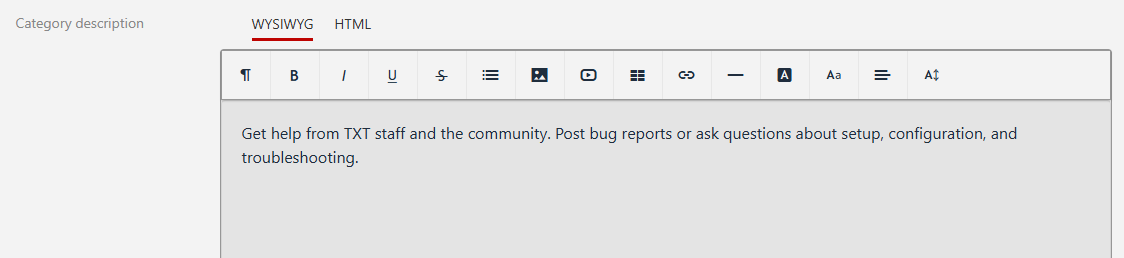
W sekcji edycji lub tworzenia kategorii wtyczka wyświetla dodatkowe pole „Opis kategorii”, za pomocą którego możesz dodać dla każdej kategorii pełny tekst zarówno w edytorze wizualnym, jak i HTML. W edytorze HTML można używać warunków Smarty, a także dołączać blok lub zmienną z aplikacji „Witryna”, co rozszerza możliwości promocji SEO każdej strony kategorii.
7. Przypinanie tematów
Przypięcie pomaga utrzymać ważne publikacje w widocznym miejscu: przypięty temat znajduje się na początku listy tematów kategorii i jest oznaczony ikoną spinacza oraz pogrubionym tytułem.
7.1. Jak przypiąć temat
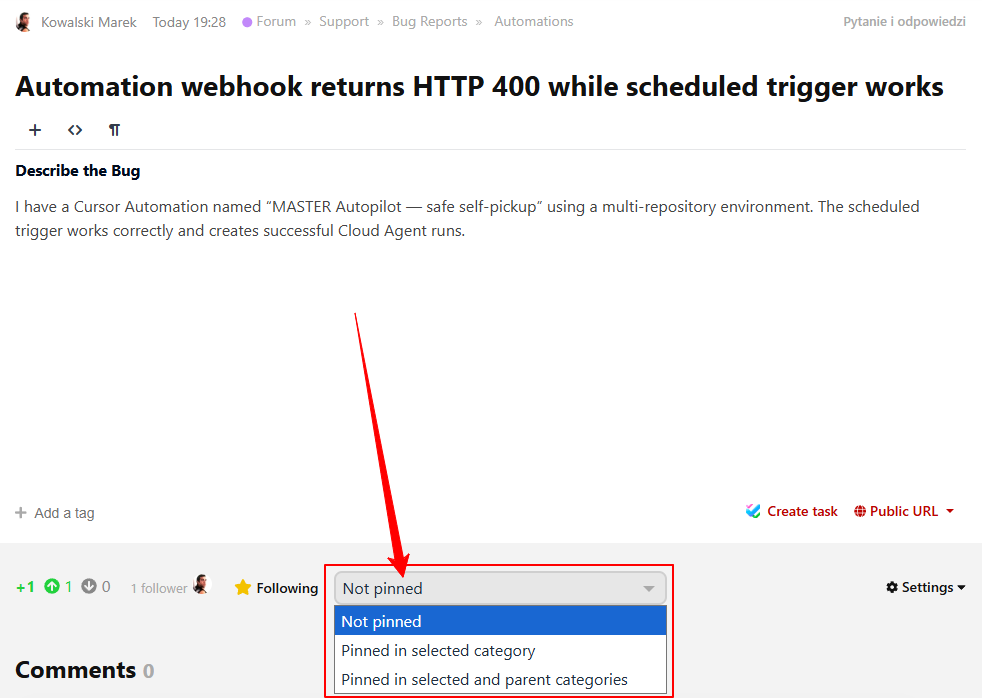
- Otwórz formularz edycji tematu w aplikacji „Forum”.
- Poniżej bloku tagów znajdź ustawienie wyboru z listy rozwijanej „Przypięty temat” (aby ta funkcja pojawiła się przy tworzeniu nowego tematu, należy najpierw przynajmniej raz zapisać temat).
- Wybierz tryb przypięcia z listy - wybór zostanie zapisany automatycznie, a po prawej stronie pola pojawi się potwierdzenie „Zapisano”.
7.2. Tryby przypinania
- Nieprzypięty - zwykły temat bez przypięcia;
- Przypięty w wybranej kategorii - przypięcie działa tylko na stronie kategorii wybranej dla tematu. Nawet jeśli w kategorii nadrzędnej włączono wyświetlanie tematów z podkategorii, na jej wspólnej liście temat jest wyświetlany bez oznaczenia przypięcia;
- Przypięty w wybranej i nadrzędnych kategoriach - przypięcie dotyczy wybranej kategorii oraz wszystkich jej kategorii nadrzędnych: temat jest wyświetlany z ikoną na początku listy na stronach całego łańcucha kategorii.
7.3. Limit przypięć
Jeśli liczba przypiętych tematów w kategorii przekroczy wartość ustawienia „Limit przypiętych tematów” z zakładki „Frontend”, wtyczka nie pozwoli zapisać wyboru i wyświetli ostrzeżenie z informacją o dozwolonej liczbie. Usuń przypięcie z innego tematu lub zwiększ limit w ustawieniach wtyczki.
8. Przydatne zalecenia
- Zacznij od zakładki „Ogólne”: włącz wtyczkę i zbuduj drzewo kategorii - pozostałe ustawienia skonfigurujesz w kilka minut;
- Włącz okruszki nawigacji z danymi strukturalnymi JSON-LD oraz oba linki kanoniczne - to podstawa optymalizacji SEO Forum;
- Przypinaj nie więcej niż 2-3 tematy w kategorii: zasady sekcji, najlepsze materiały i aktualne zapowiedzi;
- Używaj ustawienia „Wyświetlaj tematy z podkategorii” w dużych kategoriach nadrzędnych, aby odwiedzający od razu widzieli całą zawartość sekcji;
- Uruchamiaj skaner na zakładce „Integralność” po każdym imporcie lub masowej zmianie nazw kategorii.